Direktlink
  • Conrad
  • Mein Konto

    Anmelden / Registrieren

  • Einkaufswagen

  • Zum Newsletter anmelden und 10€-Gutschein sichern Zum Newsletter anmelden und 10€-Gutschein sichern
  • Service

    Services für Sie  

    Ein dunkelblauer Banner zeigt „Langzeit-Garantie“ mit einem gelben Pfeil nach rechts. Linkt zum Service Langzeit-Garantie
    Ein dunkelblauer Banner zeigt „Kalibrierservice“ mit einem gelben Pfeil nach rechts.. Linkt zum Service Kalibrierservice
    Ein dunkelblauer Banner zeigt „3D Druckservice“ mit einem gelben Pfeil nach rechts.. Linkt zum 3D Druckservice
    Ein dunkelblauer Banner zeigt „Kabel- und Schlauchmeterware“ mit einem gelben Pfeil nach rechts. Linkt zum Service Kabel- und Schlauchmeterware
    Ein dunkelblauer Banner zeigt „Ratgeber“ mit einem gelben Pfeil nach rechts. Linkt zur Übersichtsseite der Ratgeber
    Ein dunkelblauer Banner zeigt „Technik mieten mit Topi“ mit einem gelben Pfeil nach rechts. Linkt zu Serviceseite Technik mieten mit Topi

    Alle Services

  • Angebote %

    Vorteile für Sie

    Ein dunkelblauer Banner zeigt „Conrad-Sale“ mit einem gelben Pfeil nach rechts.. Linkt zur Seite Conrad Sale
    Ein dunkelblauer Banner zeigt „Vorteilsakionen“ mit einem gelben Pfeil nach rechts. Linkt zu den Vorteilsaktionen
    Ein dunkelblauer Banner zeigt „Businesskarten-Angebote“ mit einem gelben Pfeil nach rechts. Linkt zu den Businesskarten Angeboten
    Ein dunkelblauer Banner zeigt „Refurbished Produkte“ mit einem gelben Pfeil nach rechts. Linkt zur Kategorie Refurbished

    Unsere beliebtesten Marken

    Markenlogo von tektronix mit einer grauen Umrandung. Linkt zum tektronix Markenshop
    Markenlogo von Eaton mit einer grauen Umrandung. Linkt zum Eaton Markenshop
    Markenlogo von C.K mit einer grauen Umrandung. Linkt zum C.K Markenshop
    Markenlogo von Wiha mit einer grauen Umrandung. Link zum Wiha Markenshop
    Markenlogo von Ansell mit einer grauen Umrandung. Linkt zum Ansell Markenshop
    Markenlogo von Brumberg mit einer grauen Umrandung. Linkt zum Brumberg Markenshop

    Alle Marken anzeigen

  • Beschaffung

    Bestellung & Beschaffung

    Ein dunkelblauer Banner zeigt „Beschaffungsservice“ mit einem gelben Pfeil nach rechts.
    Ein dunkelblauer Banner zeigt „Angebotsservice“ mit einem gelben Pfeil nach rechts.
    Ein dunkelblauer Banner zeigt „Direktbestellung“ mit einem gelben Pfeil nach rechts.
    Ein dunkelblauer Banner zeigt „Termin- und Abrufaufträge“ mit einem gelben Pfeil nach rechts.
    Ein dunkelblauer Banner zeigt „E-procurement“ mit einem gelben Pfeil nach rechts.

    Alle Bestell- und Beschaffungsservices

    Themenwelten

    Ein dunkelblauer Banner zeigt „Industrie“ mit einem gelben Pfeil nach rechts.
    Ein dunkelblauer Banner zeigt „Infrastruktur“ mit einem gelben Pfeil nach rechts.
    Ein dunkelblauer Banner zeigt „Technische Dienstleistungen“ mit einem gelben Pfeil nach rechts.
  • Unsere Produkte
  • Mein Konto
  • Merkliste
  • Abmelden
Conrad
  1. Start
bulkycostscartcheckbox-checkedcheckbox-uncheckedclosecomparison Folder home hook iso list Magnifier NEU picto-table star tooltip warning wishlist

Ratgeber

Wissenswertes zu PCs ohne Betriebssystem

Soll ein Arbeitsplatz mit einem neuen PC ausgerüstet werden, gibt es leistungsstarke Geräte mit und ohne vorinstallierten Betriebssystem. Entscheiden sich Unternehmen für Computer ohne Betriebssystem, sinken zum einen die Einkaufskosten und zum anderen steigt die Flexibilität beim Aufsetzen des passenden Systems.

Eventuell fragen Sie sich jetzt: Kann man PCs ohne Betriebssystem starten? Und wie bekomme ich ein Betriebssystem auf meinen PC? In unserem Ratgeber lesen Sie die wichtigsten Informationen zum Thema.
  • Was bedeutet ein PC ohne Betriebssystem?

  • Was tun, wenn PC kein Betriebssystem hat?

  • Grundlegende Gedanken zur PC-Auswahl

PC ohne Betriebssystem


Was bedeutet ein PC ohne Betriebssystem?

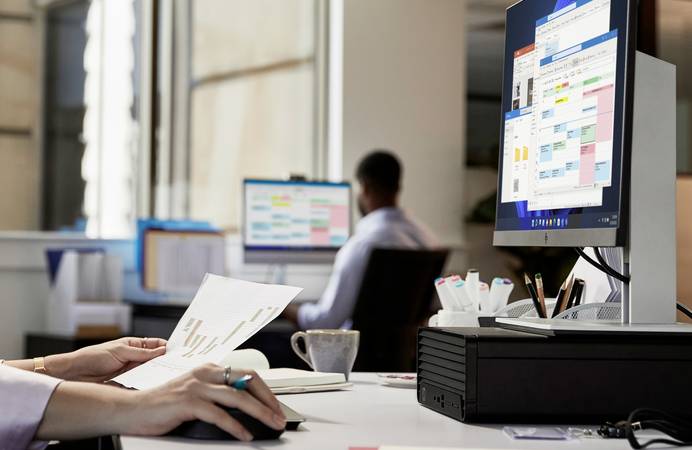
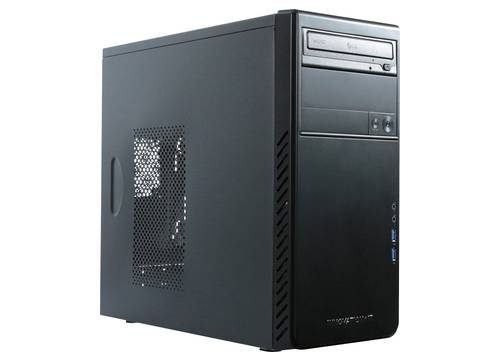
Desktop PC zum Aufstellen

Das Betriebssystem (kurz OS vom Englischen Operating System) ist eine grundlegende Software, die die Hardware eines Computers verwaltet, Ressourcen zuteilt und die Ausführung von Anwendungen koordiniert. Bei PCs ohne Betriebssystem handelt es sich demnach um Rechner, die zwar mit Mainboard, Festplatte und Co. bestückt sind, auf denen jedoch noch keine Software installiert ist, um typische Anwendungen und Benutzereingaben zu verarbeiten.
 

Kann man einen Computer ohne Betriebssystem betreiben?

Ja, ein PC kann grundlegende Funktionen auf Hardwareebene ausführen. Dazu dient eine Firmware, die vor dem Laden des Betriebssystems startet. Ältere Rechner nutzen das BIOS (Basic Input/Output System), wo grundlegende Konfigurationen wie die Bootreihenfolge festgelegt werden können. Modernere Workstations arbeiten mit dem von Intel etablierten UEFI (Unified Extensible Firmware Interface). Intel vereinfacht die Nutzung, indem das UEFI mit grafischer Oberfläche und Maussteuerung funktioniert.

Zwei weitere Möglichkeiten sind das direkte Starten von USB-Stick oder CD/DVD, wenn sich auf den Medienträgern ein OS befindet. Das Installieren des Systems auf der Festplatte ist dabei nicht erforderlich, denn es kann den Rechner als sogenanntes „Live-System“ betreiben, wenn beispielsweise eine Diagnose durchgeführt oder Daten gesichert werden sollen. Beide Optionen sind aber auch relevant, wenn der PC dauerhaft mit einem neuen Betriebssystem bespielt werden soll.


Was tun, wenn PC kein Betriebssystem hat?

Besteht der Wunsch, Gaming-PCs und Co. im Regelbetrieb zu benutzen, können Sie eigenständig ein OS installieren. Orientieren Sie sich an folgender Anleitung:

1. Wählen Sie Ihr Wunschsystem aus. Viele Unternehmen entscheiden sich zwischen Windows von Microsoft und GNU/Linux. Letztere sind vor allem für den kostengünstigen und flexibleren Betrieb gedacht und zudem beliebt für Server.

2. Es folgt die Beschaffung des Installationsmediums. Dies kann eine Installations-CD/DVD oder eine ISO-Datei auf einem USB-Stick sein.


ISO-Datei

Es handelt sich um eine Abbildung (Image) einer optischen Disc. Eine ISO-Datei enthält eine exakte Kopie aller Daten und Strukturen dieser CD, DVD oder Blu-ray.

3. Starten Sie den Rechner und überprüfen Sie die BIOS/UEFI-Einstellungen, um sicherzustellen, dass der PC von dem Medium booten kann, auf dem das OS-Installationsprogramm liegt. Eventuell muss die Bootreihenfolge angepasst werden.

4. Das Installieren beginnt nach dem Einstecken in den USB-Slot oder Einlegen ins Laufwerk. Dafür führt im Regelfall ein Installationsassistent durch die Schritte wie Auswahl der Installationspartition, Eingabe von Lizenzschlüsseln und die Konfiguration von grundlegenden Systemeinstellungen. Gegebenenfalls müssen noch Treiber aktualisiert werden.


Grundlegende Gedanken zur PC-Auswahl

Für welches Betriebssystem sich am Ende auch entschieden wird, wichtig für einen effizienten Office- und Gaming-PC ist die Hardware-Ausstattung. Eine kleine Hilfestellung für die Geräteauswahl:
 

Prozessor

Die CPU als Herzstück sollte eine angemessene Leistung erbringen. Wo im Office-PC ein Quad-Core genügen kann, können Workstations für CAD-Anwendungen oder Gaming-PCs fürs Videoediting auch einen Octa-Core-Prozessor mitbringen.


Intel-Prozessoren

In Business-Computern ist überwiegend die Prozessorfamilie Intel Core im Einsatz. Intel Core gibt es für 32-Bit-Systeme und Intel Core 2 für 32-/64-Bit-Mikroprozessoren. Intel Core bietet dabei verschiedene Prozessorreihen, darunter Intel Core i5 als beliebte Reihe für Business-PCs. Neben Intel Core i5 sind Intel Core i7 und i9 für Gaming-PCs und eine insgesamt beschleunigte Rechenleistung gedacht.

Arbeitsspeicher (RAM)

Je mehr GB als temporärer Speicher zur Verfügung stehen, desto flüssiger wird das Arbeiten. Weniger als 4 GB RAM sollten es nicht sein, besser sind bereits für Office-Anwendungen 8 GB RAM. Mit steigenden Ansprüchen sollten mehr GB RAM vorhanden sein: Sowohl Laptops als auch Desktop- und All-in-one-PCs für den gehobenen Business-Anspruch bevorzugen 16 GB RAM und im Highend-Sektor sind 32 GB RAM und 64 GB RAM vertreten.


Tipp:

Bei der Gehäuseauswahl vorab überlegen, ob ein All-in-one-Rechner (Mainboard im Monitor), ein Desktop-PC (Tower) oder ein Laptop gewünscht ist.

Grafikkarte

Befindet sich die GPU nicht als On-Board-Chip auf dem Mainboard, handelt es sich um eine eigenständige Hardware-Komponente. Auch sie besitzt einen Arbeitsspeicher, der bei 4 GB und 6 GB VRAM beginnt. Als Durchschnitt empfehlen sich 8 GB VRAM und bei Höchstleistungen sind 12 GB sowie 24 GB VRAM Optionen.
 

Festplatte

Für eine langfristige Datenspeicherung sollte ausreichend Speicherplatz (in GB oder TB) vorhanden sein. Die meisten Rechner nutzen SSD (Solid State Drive), sodass die typische Angabe in GB SSD erfolgt.

Verfügbare GB SSDEmpfehlung
120 GB SSDMinimum für einen Bürorechner
256 GB SSD

Durchschnitt für Bürorechner mit überwiegend Textdateien, aber auch Bild- und Videomaterial

512 GB SSDgut für viele Textdateien und Multimedia-Inhalte
1000 GB SSD aufwärtsviel Speicherplatz, auch für Grafikdesign und Gaming etc.

Schnittstellen

Wichtig sind darüber hinaus interne Schnittstellen im Computer (etwa für Festplatten oder Laufwerke) und externe Anschlüsse (etwa USB-Slots für Speichermedien und Peripheriegeräte oder Kabelverbindungen für lokale Netzwerke). Neben physischen gibt es auch drahtlose Schnittstellen, um beispielsweise Wi-Fi (WLAN-Marke der Wi-Fi Alliance) zu nutzen.

Der Conrad Newsletter
Jetzt anmelden und exklusive Aktionen, aktuelle News und Angebote immer zuerst erhalten.
Jetzt anmelden
  • Filialen

  • Versandkostenfrei ab 119,00 € (netto 100,00 €)

  • Angebotsservice

  • Beschaffungsservice

Für Geschäftskunden

Für Geschäftskunden

  • Conrad Sourcing Platform

  • FAQ für den Geschäftskunden


  • E-Procurement

  • Open Catalog Interface (OCI)

  • Conrad Smart Procure (CSP)

Für Verkäufer

Für Verkäufer

  • Marktplatz - Verkaufen über Conrad

  • FAQ für den Marktplatz

  • Competence Center

    (Wissensdatenbank für Verkäufer)


Für Affiliate

Für Affiliate

  • Affiliate Partnerprogramm


Für Lieferanten

Für Lieferanten

  • Direktlieferant werden


Service

Service

  • Alle Services

  • Versandinformationen

  • Ratgeber

  • Businesskarte / Kundenkarte

  • Rückgabe / Retoure

  • Kalibrierservice

  • topi-Technik mieten


Beschaffung

Beschaffung

  • Beschaffungsservice

  • Angebotsservice

  • Direktbestellung

  • Termin- und Abrufaufträge


Für Bildungseinrichtungen

Für Bildungseinrichtungen

  • Allgemeine Informationen

  • Conrad Academy


Conrad erleben

Conrad erleben

  • Filialen

  • Kataloge

  • Newsletter

  • Produktverzeichnis

  • Markenverzeichnis

  • Messen und Events


  • Aktuelle Vorteilsaktionen

  • Geschenkkarte

  • Innovation News

Häufig gesucht

Häufig gesucht

  • Smartphone

  • iPhone

  • Multimeter

  • Monitor

  • Laptop

  • Tablet

  • Playstation


Über Conrad

Über Conrad

  • Unternehmen

  • Karriere

  • Presse

  • Nachhaltigkeit

  • Qualität

  • Hinweisgeberstelle

  • Information zur Barrierefreiheit

  • Vulnerability Disclosure Program


  •    

Zahlarten
  • Icon zu Zahlart Rechnung. Weiterleitung zur Serviceseite Zahlarten in Deutschland
  • Logo zur Zahlart Paypal. Weiterleitung zur Serviceseite Zahlarten in Deutschland
  • Icon zur Zahlart Kreditkarte. Weiterleitung zur Serviceseite Zahlarten in Deutschland
  • Icon zur Zahlart Bankeinzug. Weiterleitung zur Serviceseite Zahlarten in Deutschland
  • Icon zu Technik mieten mit topi. Weiterleitung zur Serviceseite Zahlarten in Deutschland
Alle Zahlarten
Social Media
Kontakt

FAQ - Hilfeseiten


Kontakt

FAQ - Hilfeseiten


Gewerblicher Shop: Anzeige von Nettopreisen exkl. MwSt. und Versandkosten

Alle Preisangaben sind inkl. MwSt. und zzgl. Versand.

  • Datenschutz

  • Sichere Zahlungsmittel

  • SSL-Verschlüsselung

  • Verified Visa & Mastercard Secure Code

  • BEVH/EHI-Siegel
  • eCommerce Europe Trustmark
  • Gelisteter idealo-Partner
  • BSFZ-Siegel - Forschung und Entwicklung im Rampenlicht
  • AGB

  • Impressum

  • Datenschutz

  • Widerruf

Produktvergleich
Merkliste