Ratgeber
Der Raspberry Pi 4B hat seit seiner Einführung im Jahr 2019 die Welt der Embedded Systems revolutioniert. Als leistungsstarker Single-Board-Computer bietet er eine beeindruckende Rechenleistung und eine Vielzahl von Schnittstellen, die ihn zu einem vielseitigen Werkzeug für Entwickler, Ingenieure und Unternehmen machen.
Seine Fähigkeit, komplexe Aufgaben zu bewältigen, gepaart mit seiner geringen Größe und seinem attraktiven Preis, macht ihn zu einer attraktiven Alternative zu teureren Embedded-Systemen.
In diesem Ratgeber werfen wir einen genaueren Blick auf den Raspberry Pi 4B und beleuchten, warum er sich insbesondere für Unternehmen und Entwickler eignet.
Wir gehen auf die technischen Spezifikationen ein, die ihn von seinen Vorgängern abheben, und zeigen Ihnen, welche Betriebssysteme Sie darauf einsetzen können. Darüber hinaus präsentieren wir Ihnen eine Vielzahl von Projekten und Anwendungsbeispielen, die Ihnen die Möglichkeiten dieses kleinen Computers näherbringen. Mit unseren Tipps und Tricks helfen wir Ihnen dabei, das volle Potenzial des Raspberry Pi 4B auszuschöpfen.

Der Raspberry Pi 4B bietet im Vergleich zu seinen Vorgängermodellen eine Vielzahl von Verbesserungen, die ihn leistungsfähiger und vielseitiger machen. Hier die wichtigsten Vorteile:
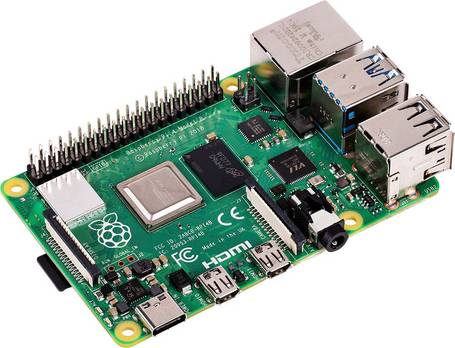
Der Raspberry Pi 4B ist mit einem Quad-Core ARM Cortex-A72 Prozessor mit 1,5 Gigahertz Taktrate ausgestattet – eine signifikante Steigerung gegenüber den Cortex-A53-Prozessoren früherer Modelle. Diese Architektur ist leistungsfähiger und ermöglicht schnelleres Multitasking und bessere Performance für anspruchsvollere Anwendungen. Die VideoCore VI GPU ist ebenfalls verbessert und bietet Unterstützung für 4K-Auflösung und H.265-Videodekodierung, das macht den Pi 4B ideal für Multimedia-Anwendungen.
Im Gegensatz zu früheren Modellen, die mit maximal 1 Gigabyte RAM ausgestattet waren, bietet der 4B bis zu 8 Gigabyte. Das ist besonders vorteilhaft für speicherintensive Anwendungen wie Server, Desktop-Betriebssysteme oder Virtualisierungen.
Hinsichtlich der Konnektivität verfügt die Version 4B über zwei USB-3.0-Ports, die im Vergleich zu den älteren USB-2.0-Anschlüssen wesentlich schnellere Datenübertragungen ermöglichen. Zudem ist der Gigabit-Ethernet-Port nun voll funktionsfähig und bietet deutlich schnellere Netzwerkgeschwindigkeiten. Da der 4B zwei Micro-HDMI-Anschlüsse bietet, lassen sich sogar zwei 4K-Monitore anschließen.
Verbesserungen gibt es auch bei den Speicheroptionen und den Netzwerkfunktionen. Neben dem traditionellen microSD-Slot für das Betriebssystem und die Speicherung auf SD-Karten, unterstützt er durch die USB-3.0-Ports auch schnelle externe SSD-Laufwerke. Das verbesserte Bluetooth 5.0 bietet eine größere Reichweite und schnellere Datenübertragung im Vergleich zu Bluetooth 4.2 bei den älteren Modellen. Unterstützt wird außerdem Dual-Band WLAN nach 802.11ac mit 2,4 GHz und 5 GHz.
Allerdings benötigt der Pi 4B ein stärkeres Netzteil mit 5 Volt und 3 Ampere, er ist jedoch effizienter und leistungsfähiger im Vergleich zu älteren Modellen. Zudem gibt es verbesserte Power-Management-Funktionen. Während die Anzahl der GPIO-Pins gleich bleibt (40 Pins), bietet die vierte Version eine breitere Palette an Peripherie-Optionen, nützlich für fortgeschrittene Hardwareprojekte.
Insgesamt bietet der Raspberry Pi 4B eine signifikante Leistungssteigerung in nahezu allen Bereichen und ist damit besser für Anwendungen geeignet, die mehr Rechenleistung, Speicher oder Konnektivität erfordern.
Raspberry Pi OS
Raspberry Pi OS, früher Raspbian genannt, ist das offizielle Betriebssystem für den Raspberry Pi.
Basierend auf Debian Linux bietet es eine benutzerfreundliche Umgebung mit vorinstallierter Software wie Python.
Es gibt Versionen mit und ohne grafischer Oberfläche.
Windows 10 IoT Core
Windows 10 IoT Core ist eine abgespeckte Version von Windows, speziell entwickelt für Internet-of-Things-Anwendungen. Es läuft auf dem Raspberry Pi 4B, allerdings ohne die klassische Windows-Desktop-Oberfläche.
Es eignet sich ideal für IoT-Entwicklung mit Windows-Technologien.
Twister OS
Twister OS ist eine angepasste Distribution, die das Raspberry Pi OS erweitert. Es enthält vorinstallierte Tools für Spiele, Multimedia und Entwicklung und bietet eine benutzerfreundliche Oberfläche, die auch an bekannte Betriebssysteme wie Windows oder macOS erinnert.
Android
Es gibt Versionen von Android, die auf dem Raspberry Pi 4B laufen, beispielsweise LineageOS.
Diese Versionen sind zwar nicht offiziell von Google, bieten aber eine Android-Umgebung, in der man Apps und Spiele aus dem Android-Ökosystem
nutzen kann.
Ubuntu
Ubuntu bietet eine stabile und umfangreiche Linux-Distribution und unterstützt offiziell die Version 4B. Besonders beliebt ist Ubuntu Server für IoT-, Cloud- und Server-Anwendungen. Ubuntu Desktop erfordert aber mindestens 4 GB RAM, um flüssig zu laufen.
RetroPie
RetroPie ist eine auf Debian basierende Plattform.
Mit ihr ist es möglich, den Raspi in eine Retro-Spielkonsole zu verwandeln.
Es unterstützt eine Vielzahl von Emulatoren für Spiele von alten Konsolen wie NES, SNES, Sega, PlayStation und mehr.
LibreELEC
Eine minimale Linux-Distribution,
die speziell für die Ausführung von Kodi,
einem beliebten Media-Center-Programm, entwickelt wurde.
Mit LibreELEC kann der Raspi als Media-Streaming-Gerät
oder Home-Theater-PC verwendet werden.
FreeBSD
Ein UNIX-basiertes Betriebssystem, das für Netzwerke, Server und Sicherheitsanwendungen bekannt ist. FreeBSD läuft auch auf dem Raspi und bietet eine stabile Alternative zu Linux. FreeBSD ist ein beliebtes Betriebssystem für Entwickler, die eine anpassbare Plattform für ihre Projekte suchen.
Wie viel Speicherplatz besitzt der Raspberry Pi 4 Model B?
Das Model 4B verfügt über keinen eingebauten internen Speicherplatz. Stattdessen verwendet es eine microSD-Karte als primäre Speicherquelle, auf der das Betriebssystem und alle Daten gespeichert werden. Der Speicherplatz hängt somit von der Kapazität der verwendeten microSD-Karte ab. Typische Größen für microSD-Karten reichen von 16 GB bis 128 GB oder sogar größer, wobei 32 GB bis 64 GB eine gängige Wahl sind, um eine gute Balance zwischen Kapazität und Preis zu bieten. Der Raspberry Pi 4B unterstützt microSD-Karten nach dem SDHC- und SDXC-Standard, wodurch theoretisch Karten mit bis zu 2 Terabyte Speicherplatz verwendet werden können. Zusätzlich unterstützt der Raspberry Pi 4B über die USB 3.0-Anschlüsse auch externe Speicherlösungen, wie zum Beispiel USB-Sticks oder externe SSDs, die als zusätzlicher Speicher oder zur Erweiterung des Systems genutzt werden können.
Welcher Prozessor eignet sich?
Der Raspi Model 4B ist mit einem Broadcom BCM2711 Prozessor ausgestattet. Er ist ein System-on-a-Chip oder kurz SoC und enthält einen Quad-Core ARM Cortex-A72 und ist mit 1,5 GHz getaktet. Dieser Prozessor ist für die meisten Anwendungen, die man auf einem Raspberry Pi ausführen möchte, gut geeignet, da er eine ordentliche Rechenleistung bietet. Dennoch hängt die Eignung des Prozessors stark von der jeweiligen Anwendung ab. Im Vergleich zu den 3er-Modellen bietet der Cortex-A72- Prozessor etwa dreimal mehr Rechenleistung. Dadurch kann er komplexere Anwendungen und Multitasking besser bewältigen.
Wie läuft die Stromversorgung?
Die Stromversorgung erfolgt über USB-C, benötigt wird eine Eingangsspannung von 5 Volt bei 3 Ampere. Das offizielle Raspberry Pi USB-C-Netzteil erfüllt diese Anforderungen und sorgt für eine stabile Stromversorgung. Es ist wichtig, ein Netzteil zu verwenden, das diese Spezifikationen erfüllt, da der 4B sonst unterversorgt werden könnte, was zu instabiler Leistung, unerwarteten Neustarts oder anderen Problemen führen kann.
Der Stromverbrauch hängt stark von der Nutzung ab: Im Leerlauf benötigt er typischerweise etwa 600 bis 700 Milliampere und zieht dabei 3,0 bis 3,5 Watt. Unter Last kann der Verbrauch auf etwa 1,5 Ampere bis 2,5 Ampere ansteigen (7,5 bis 12,5 Watt), insbesondere wenn externe USB-Geräte angeschlossen sind.
Der Vierer-Raspi unterstützt auch Power over Ethernet (PoE), allerdings nur mit einem zusätzlichen PoE HAT (Hardware Attached on Top). Mit diesem Zubehör lässt sich der Raspi über das Ethernet-Kabel mit Strom versorgen und verbindet sich auch mit dem Netzwerk. Nützlich ist das besonders für den Einsatz in Umgebungen, in denen keine separate Stromversorgung in der Nähe ist.
Alternativ kann der Raspberry Pi 4B auch über die GPIO-Pins (Pins 2 und 4 für +5 Volt und Pin 6 für GND) mit Strom versorgt werden. Diese Methode erfordert jedoch Vorsicht, da sie keine Stromregulierung bietet, wie es der USB-C-Anschluss ermöglicht. Eine stabile 5-Volt-Stromquelle ist in diesem Fall unbedingt erforderlich, um den Pi nicht zu beschädigen.
Wichtig: Der 4B kann über seine USB-Anschlüsse auch angeschlossene Geräte mit Strom versorgen. Dies ist zwar praktisch, aber kann den Gesamtstrombedarf erheblich erhöhen. Bei angeschlossenen stromhungrigen Geräten wie externen Festplatten ist es ratsam, ein separates Netzteil für diese Geräte zu verwenden oder einen USB-Hub mit eigener Stromversorgung zu nutzen. Wenn der Raspi unterversorgt wird, zeigt das System eine Warnung an, die durch ein Blitzsymbol auf dem Bildschirm dargestellt wird. Dies ist ein Hinweis darauf, dass der Rechner nicht die benötigte Strommenge erhält.
Welche Anschlüsse und Erweiterungsmöglichkeiten gibt es?
Vorhanden sind zwei USB-3.0-Ports und zwei USB-2.0-Ports. Sie eignen sich gut für Geräte, die weniger Bandbreite benötigen, beispielsweise Tastaturen, Mäuse oder Drucker. Über die USB-3.0-Ports können zudem externe Speichermedien wie USB-Sticks oder SSD-Festplatten angeschlossen werden, um den Speicherplatz zu erweitern oder eine alternative Speicherlösung zu bieten. Die zwei USB 3.0 Ports bieten hier deutlich schnellere Übertragungsraten im Vergleich zu den älteren USB 2.0-Anschlüssen.
Zwei Micro-HDMI-Anschlüsse unterstützen Dual-Display-Konfigurationen mit bis zu zwei 4K-Auflösungen – 60 Hertz auf einem Bildschirm und 30 Hertz auf dem anderen. Normale Anschlüsse für HDMI funktionieren allerdings nicht. Für das Netzwerk steht ein Gigabit Ethernet-Port zur Verfügung, fürs WLAN Dual-Band 802.11ac mit 2,4 GHz und 5 GHz. Der Raspi 4B unterstützt Bluetooth 5.0, das eine größere Reichweite und schnellere Datenübertragung als ältere Bluetooth-Standards ermöglicht.

Die GPIO-Pins – GPIO steht für General Purpose Input/Output – bieten eine flexible Schnittstelle für den Anschluss von Sensoren, Motoren, LEDs und anderen Hardware-Komponenten. Diese Pins sind programmierbar und ermöglichen es, den Raspberry Pi in Elektronikprojekte und IoT-Anwendungen zu integrieren. Die Pins unterstützen diverse Kommunikationsprotokolle wie I2C, SPI und UART.
Als Massenspeicher und für das RAM verwendet der Raspberry Pi 4B eine microSD-Karte. Der Steckplatz unterstützt SDHC- und SDXC-Karten und kann theoretisch Karten bis zu 2 Terabyte Kapazität verwenden. Die Audio/Video-Ausgabe erfolgt über eine 3,5-mm-Audio/Video-Klinkenbuchse. Diese Buchse bietet analogen Stereo-Audio-Ausgang sowie einen Composite-Video-Ausgang für ältere Displays oder Fernseher. Außerdem gibt es eine Kamera-Schnittstelle (CSI) für den Anschluss der offiziellen Raspberry Pi Kamera Module. Es gibt auch einen DSI-Anschluss (Display Serial Interface), der für den Anschluss von Displays wie dem offiziellen Raspberry Pi Touch Display verwendet wird. Diese Schnittstelle eignet sich hervorragend für Touchscreen-Projekte oder benutzerdefinierte Displaylösungen.
Der Raspberry Pi 4B unterstützt Power over Ethernet (PoE), allerdings nur in Verbindung mit dem PoE HAT. Dieses Hardware-Zusatzmodul ermöglicht es, den Raspberry Pi über ein Ethernet-Kabel sowohl mit Strom als auch mit Netzwerkdaten zu versorgen,
Unterstützt der Raspberry Pi 4B WLAN?
Ja, der Raspi 4 Model B verfügt über integriertes WLAN. Er unterstützt Dual-Band 802.11ac Wi-Fi, das sowohl auf dem 2,4-GHz- als auch auf dem 5-GHz-Band funktioniert.
| Anwendungen | Projektideen | |
|---|---|---|
| Media-Center | Mit Software wie Kodi oder LibreELEC können Sie den Raspberry Pi 4B in ein leistungsstarkes Media-Center verwandeln, das HD- und 4K-Videos übertragen kann. Er eignet sich hervorragend zum Streamen von Filmen, Musik oder als zentrale Medienbibliothek für zu Hause. | Einen Raspberry Pi als zentrale Medienstation mit Plex oder Emby einrichten, um Videos und Musik auf verschiedene Geräte im Haushalt zu streamen. |
| Retro-Gaming-Konsole | Mit Emulatoren wie RetroPie, Recalbox oder Batocera lässt sich der Raspi in eine Retro-Spielekonsole verwandeln. Er kann Spiele von Plattformen wie NES, SNES, Sega, PlayStation und vielen anderen emulieren. | Einen Raspberry Pi in ein Retro-Gaming-Gerät einbauen, das an einen Fernseher angeschlossen wird, um Klassiker zu spielen. |
| Desktop-Computer | Der Raspberry Pi 4B bietet genügend Leistung, um als kostengünstiger Desktop-PC für grundlegende Aufgaben wie Web-Browsing, E-Mail, Textverarbeitung und sogar leichte Programmierung verwendet zu werden. Mit Raspberry Pi OS oder Ubuntu Desktop kann er als Hauptrechner für einfache Arbeiten verwendet werden. | Einen kompakten und sparsamen Arbeitscomputer für Büroaufgaben und Online-Recherchen einrichten. |
| Smart-Home-Hub | Mit Plattformen wie Home Assistant, openHAB oder Domoticz können Sie den Raspi als Zentrale für ein Smart-Home-System verwenden. Er kann verschiedene Geräte wie Lampen, Thermostate, Kameras oder Bewegungsmelder steuern und automatisieren. | Ein Smart-Home-System aufbauen, das automatisiert Lichter, Heizung oder Sicherheitskameras steuert, und das Ganze mit einem Webinterface überwachen. |
| NAS | Sie können den Raspberry Pi 4B als kostengünstigen Network-Attached-Storage-Server einrichten, indem Sie eine externe Festplatte anschließen und Software wie OpenMediaVault oder Samba installieren. So verfügen Sie über einen zentralen Speicher für Dateien, die Sie über Ihr Netzwerk teilen können. | Mit einem passenden Gehäuse einen eigenen NAS-Server bauen, um Fotos, Videos oder Dokumente von verschiedenen Geräten im Netzwerk zugänglich zu machen. |
| Web-Server | Der Raspberry Pi 4B kann als kleiner Web-Server fungieren, auf dem Sie Websites, Blogs oder Webanwendungen hosten. Mit Software wie Apache, Nginx oder Node.js lassen sich Web-Apps entwickeln und live schalten. | Einen eigenen Blog oder eine persönliche Website hosten oder eine einfache Webanwendung programmieren und über den Pi online verfügbar machen. |
| Überwachungskamerasystem | Mit Software wie MotionEyeOS oder ZoneMinder können Sie den Raspberry Pi 4B in ein Sicherheits- und Überwachungskamerasystem verwandeln. Verbinden Sie Kameras und verwenden den Pi als Zentrale, um Videoaufnahmen zu speichern und zu verwalten. | Ein Überwachungssystem aufbauen, das Bewegungen erkennt, Videoaufnahmen speichert und Benachrichtigungen an Ihr Smartphone sendet. |
| KI und Maschinelles Lernen | Durch den Einsatz von TensorFlow Lite oder OpenCV lässt sich der Raspi 4B für KI- und Machine-Learning-Projekte verwenden. Dies umfasst einfache Gesichtserkennung, Objekterkennung oder Sprachverarbeitung. | Ein System zur Gesichtserkennung entwickeln oder ein kleines KI-Projekt wie Objekterkennung mit einer Kamera aufbauen. |
| VPN-Server | Mit OpenVPN oder WireGuard wird der Rechner zum VPN-Server. Damit können Sie eine sichere Verbindung zu Ihrem Firmennetzwerk herstellen, egal wo Sie sich aufhalten | Einen VPN-Server einrichten, um sicher und privat auf das Internet zuzugreifen, wenn Sie unterwegs sind. |
| Wetterstation | Mit angeschlossenen Sensoren für Temperatur, Luftfeuchtigkeit und Luftdruck lässt sich der Raspi als Wetterstation betreiben. Die Daten können dann in Echtzeit erfasst und auf einer Webseite oder einem Dashboard angezeigt werden. | Eine lokale Wetterstation bauen, die Daten sammelt und auf einem Dashboard im Internet verfügbar macht. |
| Druck-Server | Mit CUPS (Common Unix Printing System) können Sie den Raspberry Pi 4B in einen Druckserver verwandeln. So lassen sich auch ältere USB-Drucker drahtlos im Netzwerk verfügbar machen. | Einen alten Drucker in ein Netzwerk integrieren, sodass alle Geräte im Büro drahtlos darauf zugreifen können. |
Wahl der richtigen microSD-Karte
- Leistungsstarke microSD-Karte wählen: Die Leistung des Raspberry Pi hängt stark von der Geschwindigkeit der microSD-Karte ab. Wählen Sie eine microSD-Karte der Klasse A1 oder A2, da diese für schnelle Lese- und Schreibzugriffe optimiert sind, was die Performance von Betriebssystemen und Programmen beschleunigt.
- Größe der microSD-Karte festlegen: Eine Kapazität von mindestens 32 GB ist empfehlenswert, um genügend Platz für Betriebssystem, Programme und Projekte zu haben.
- Backup erstellen: Machen Sie regelmäßig Backups Ihrer microSD-Karte mit Tools wie Win32DiskImager oder Etcher, um Datenverlust zu vermeiden.
Netzwerkperformance optimieren
- Hochwertige Kabel verwenden: Der Raspberry Pi 4B bietet Gigabit-Ethernet, was deutlich schneller ist als das Ethernet früherer Modelle.
Achten Sie deshalb darauf,
dass Sie ein qualitativ hochwertiges Netzwerkkabel und einen Gigabit-Router oder Switch verwenden, um die maximale Geschwindigkeit zu erreichen. - 5 GHz nutzen: Wenn Sie WLAN nutzen, stellen Sie sicher, dass Sie sich im 5-GHz-Band befinden. Das bringt höhere Geschwindigkeiten und vermeidet Störungen.
- Netzwerkdienste: Deaktiviere unnötige Netzwerkdienste, um Ressourcen zu sparen und die Netzwerklatenz zu reduzieren.
Effektive Kühlung sicherstellen
Kühlkörper verwenden: Der Raspberry Pi 4B kann unter Last ziemlich warm werden, insbesondere bei intensiven Aufgaben oder Übertaktung.
Verwenden Sie Kühlkörper für die CPU, um die Temperatur zu senken und die Leistung zu verbessern.- Aktive Kühlung für konstante Leistung: Ein Gehäuse mit eingebautem Lüfter sorgt für eine kontinuierliche Luftzirkulation
und hält die Temperatur des Raspberry Pi 4B selbst unter hoher Last konstant. Dies verhindert Throttling und gewährleistet eine stabile Leistung.
SSH und VNC für Fernzugriff aktivieren
SSH aktivieren: Aktivieren Sie SSH, um den Pi ohne Monitor oder Tastatur aus der Ferne zu steuern. Sie können auf den Rechner über Ihr Netzwerk zugreifen, indem Sie sich per SSH von einem anderen Computer aus verbinden, zum Beispiel mit PuTTY.
- VNC verwenden: Verwenden Sie VNC für den Fernzugriff mit grafischer Benutzeroberfläche.
Mit dem integrierten RealVNC Server lässt sich die Desktop-Oberfläche auf einem anderen Gerät anzeigen und steuern. Aktivieren Sie SSH und VNC über raspi-config oder den Raspberry Pi Imager vor der Installation.
Übertakten für mehr Leistung
Boot-Datei bearbeiten: Sie können den Raspi übertakten, um mehr Leistung aus der CPU und GPU herauszuholen. Dies kann vor allem bei rechenintensiven Aufgaben wie Videobearbeitung oder Retro-Gaming hilfreich sein. Passen Sie dazu die Übertaktungseinstellungen in der Datei /boot/config.txt an: Für die CPU: „over_voltage=6“ und „arm_freq=2000“ (für 2 GHz), für die GPU: „gpu_freq=600“.
- Auf Kühlung achten: Verwenden Sie eine gute Kühlung, um Überhitzung zu vermeiden. Testen Sie die Stabilität nach der Übertaktung.
Verwendung eines hochwertigen Netzteils
- Original-Netzteil verwenden: Der Raspberry Pi 4B benötigt ein stabiles 5V/3A-Netzteil. Verwenden Sie nach Möglichkeit das offizielle Raspberry Pi USB-C-Netzteil, um Stromversorgungsprobleme zu vermeiden, die zu instabiler Leistung oder Neustarts führen können.
- Unterspannungswarnung vermeiden: Achten Sie darauf, dass der Pi ausreichend Strom erhält, um die Unterspannungswarnung (Blitzsymbol) zu vermeiden, die die Leistung beeinträchtigen kann.
GPIO-Schnittstelle sicher nutzen
Auf Spannungen und Verbindungen achten: Die GPIO-Pins des Raspi bieten eine leistungsfähige Schnittstelle für Hardwareprojekte. Achten Sie darauf, dass Sie die richtigen Spannungen und Verbindungen verwenden, um den Pi nicht zu beschädigen. Achtung: nur 3,3 Volt auf den GPIO-Pins.
- Steckplatinen nutzen: Verwenden Sie Breadboards und GPIO-Extension-Kabel, um Projekte sicher zu gestalten, bevor Sie direkt an den Pins arbeiten.
Externe Speicher sicher einrichten
Passendes Dateisystem verwenden: Wenn Sie externe USB-3.0-Festplatten oder SSDs verwenden, um den Speicherplatz zu erweitern,
achten Sie darauf, dass sie korrekt gemountet sind und verwenden Dateisysteme wie ext4 oder NTFS.- Datei anpassen: Passen Sie die fstab-Datei an, um sicherzustellen, dass die Laufwerke beim Booten automatisch gemountet werden.
Betriebssysteme einfach installieren
- Imager Tool verwenden: Mit dem Raspberry Pi Imager Tool können Sie einfach und schnell verschiedene Betriebssysteme auf die microSD-Karte schreiben. Es bietet eine Auswahl an Betriebssystemen wie Raspberry Pi OS, Ubuntu, RetroPie und viele andere. Nutzen Sie die sogenannte Headless Installation, wenn sie keinen Bildschirm und keine Tastatur an den Pi anschließen möchten. Sie können SSH und WLAN direkt im Imager-Tool aktivieren.
Docker für flexible Softwarelösungen
- Container nutzen: Docker ist eine leistungsstarke Plattform zur Erstellung, Verwaltung und Ausführung von Containern. Sie können den Raspi als Docker-Host verwenden, um verschiedene Anwendungen und Dienste in isolierten Umgebungen auszuführen. Typische Anwendungen sind Web-Server, Datenbanken, VPN-Server und IoT-Anwendungen. Docker bietet Flexibilität, ohne das Hauptbetriebssystem zu beeinflussen.
Betriebssystem auf USB-Speicher auslagern
- Alternative Boot-Möglichkeiten nutzen: Eine externe SSD oder ein USB-3.0-Stick als Bootmedium bieten eine deutlich bessere Performance und Stabilität im Vergleich zur microSD-Karte.
- Kompabilität: Verwenden Sie USB-Speicher, die für den Raspberry Pi zertifiziert sind.
Sicherheitsvorkehrungen treffen
Passwort ändern: Ändern Sie das Standard-Passwort nach der Erstinstallation, um Ihren Raspi vor unerwünschtem Zugriff zu schützen.
- Firewall nutzen: Verwende eine Firewall wie „ufw“ und sichern Ihre SSH-Verbindungen mit Schlüsselpaar-Authentifizierung anstelle eines einfachen Passworts.
Automatisierung mit Cron-Jobs
- Aufgaben festlegen: Sie können den Rechner so konfigurieren, dass bestimmte Aufgaben automatisch ausgeführt werden, und zwar mit Cron-Jobs. Beispielsweise lassen sich Backups, Systemupdates oder das Hochladen von Daten zu bestimmten Zeiten automatisieren. Bearbeiten Sie dazu die Crontab-Datei mit „crontab -e“, um geplante Aufgaben einzurichten.
Stromsparmaßnahmen
- Schnittstellen deaktivieren: Der 4B verbraucht mehr Strom als seine Vorgängermodelle. Sie können jedoch den Stromverbrauch reduzieren, indem Sie nicht benötigte Schnittstellen deaktivieren, zum Beispiel HDMI, LAN, WLAN oder Bluetooth. Verwenden Sie den Befehl „vcgencmd display_power 0“, um den HDMI-Ausgang abzuschalten, wenn er nicht verwendet wird.