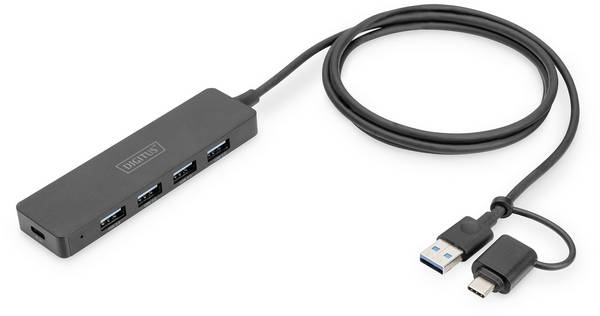
Digitus DA-70236 USB-Hub 4 Port USB-A USB 3.0 5 GBit/s mit USB-C® Stecker Schwarz DA-70236
82 Stück auf Lager
Sofort-Lieferung morgen
11,73 €
zzgl. MwSt.,
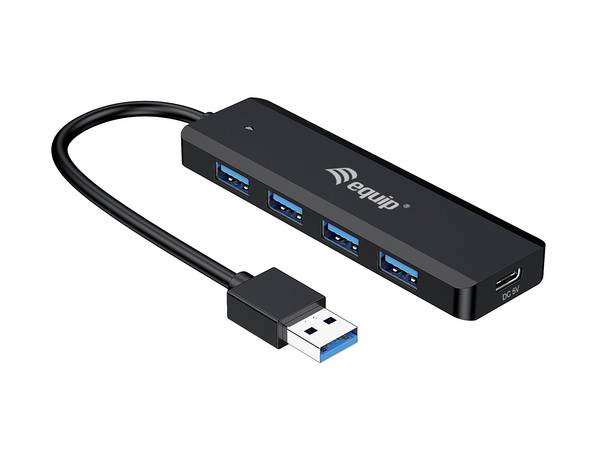
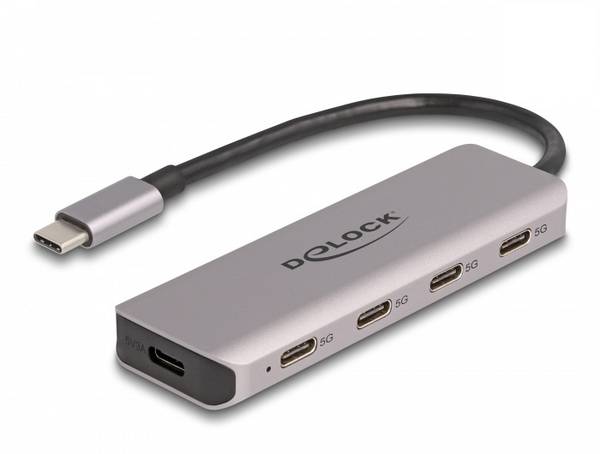
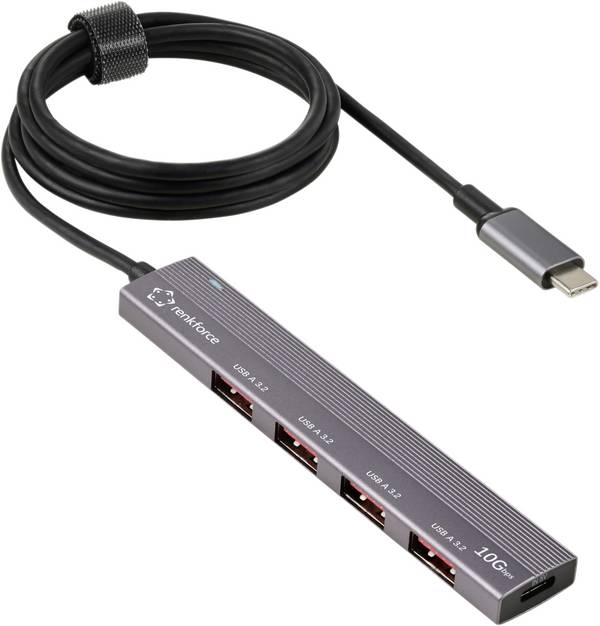
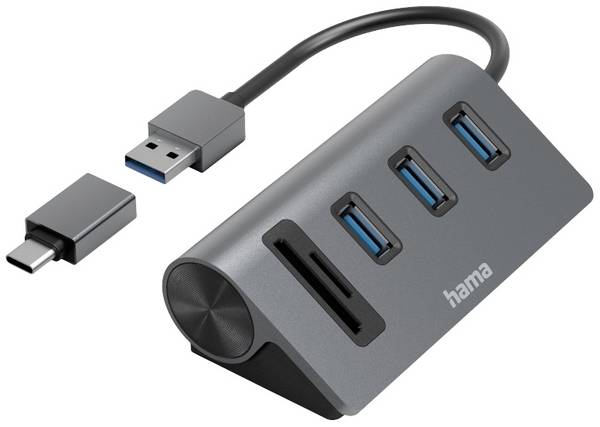
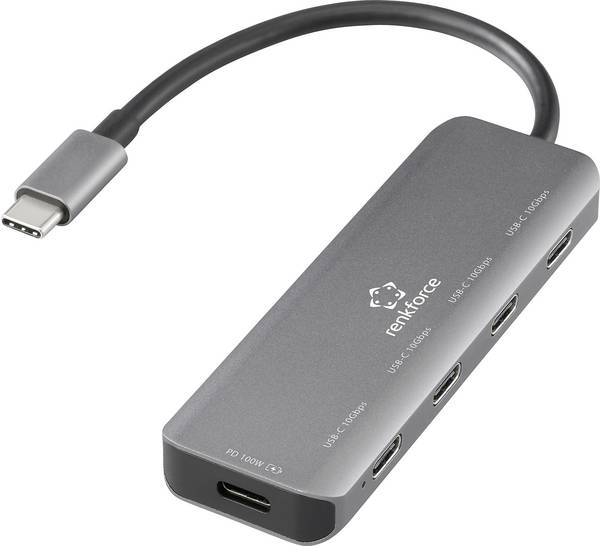
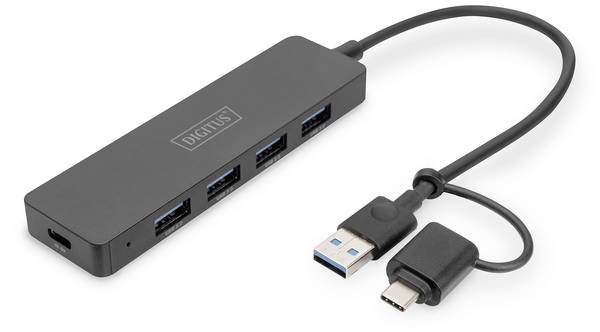
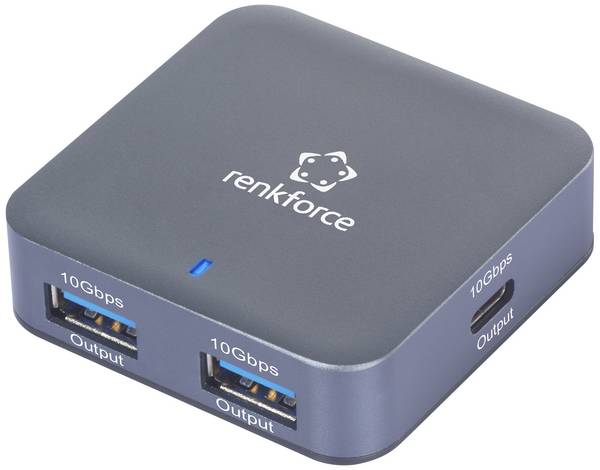
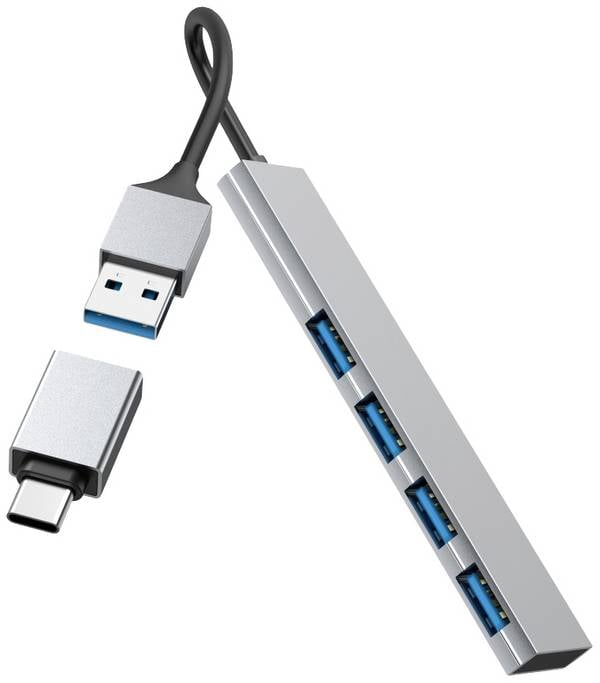
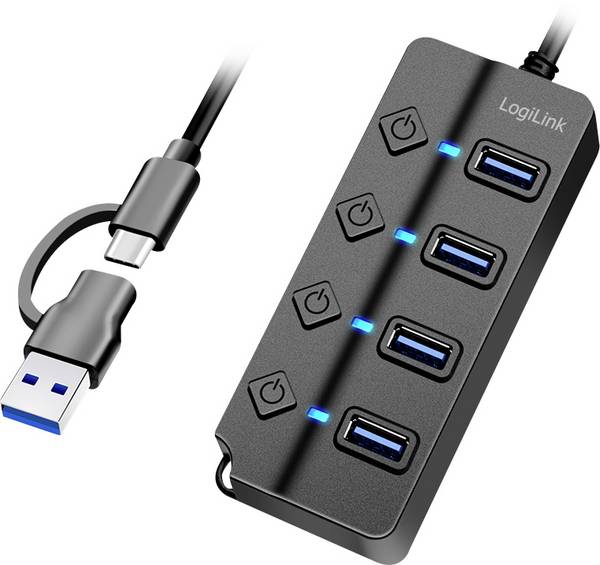
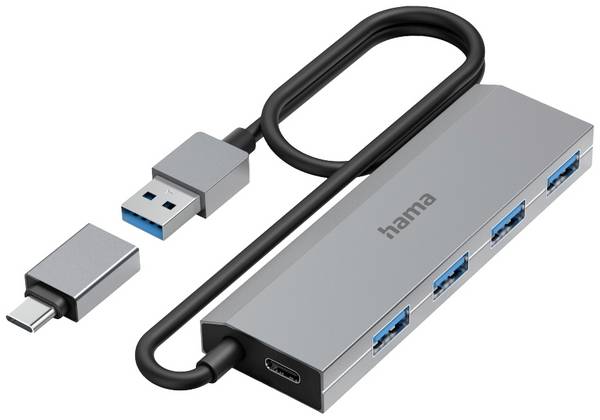
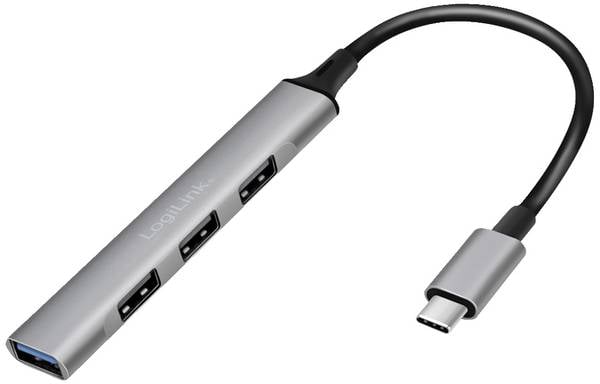

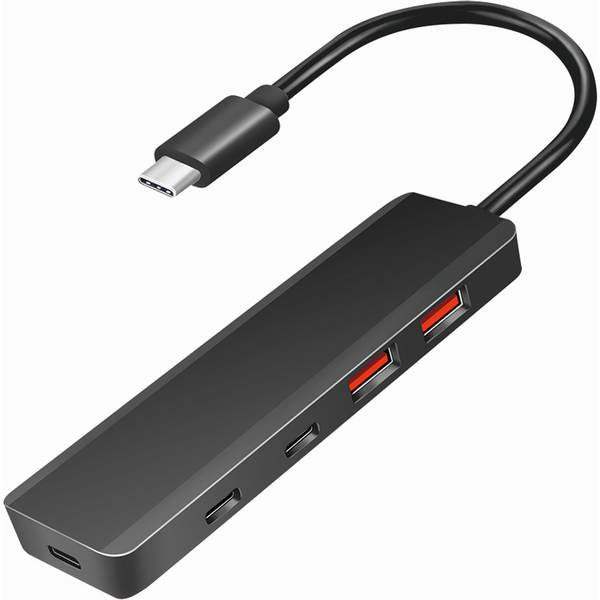
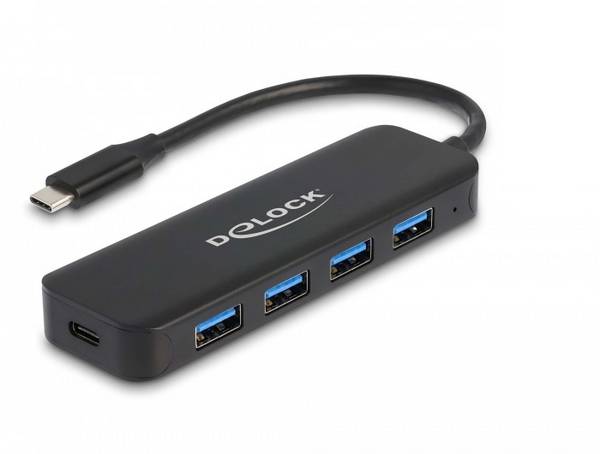
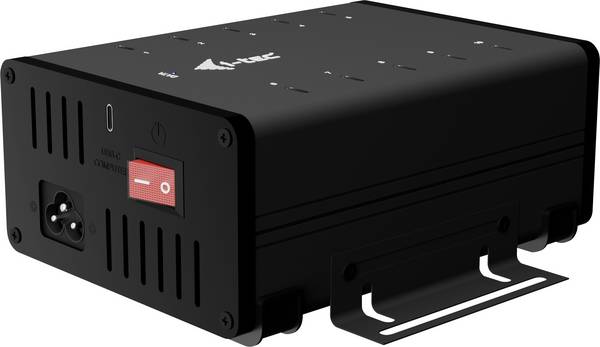

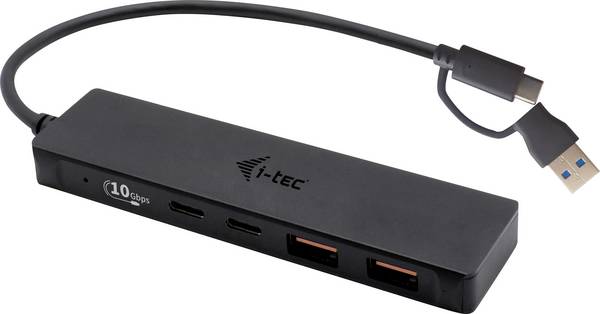
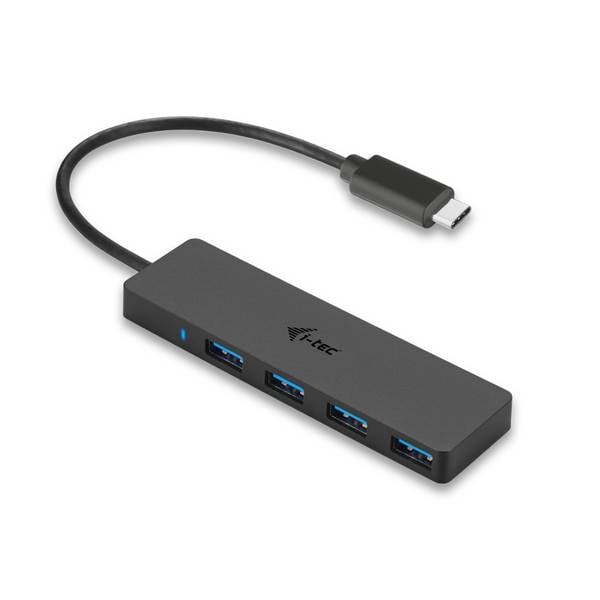
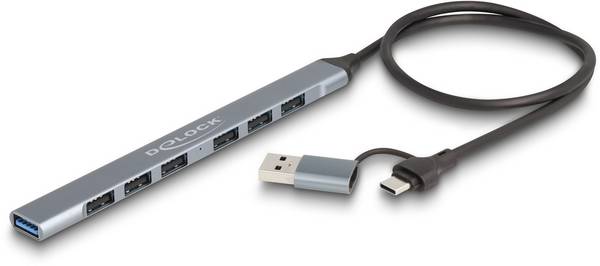
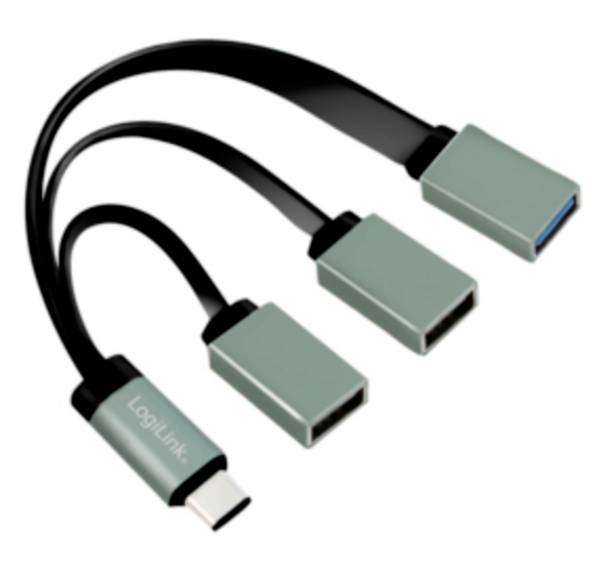
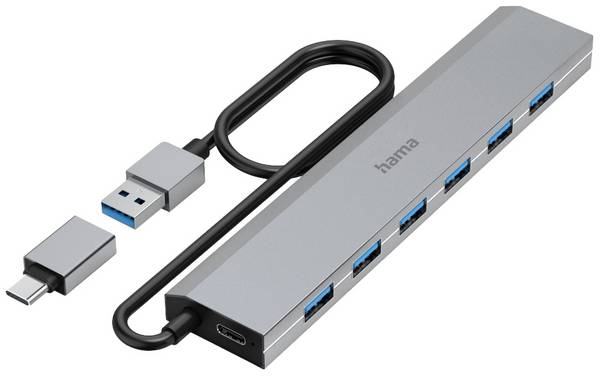
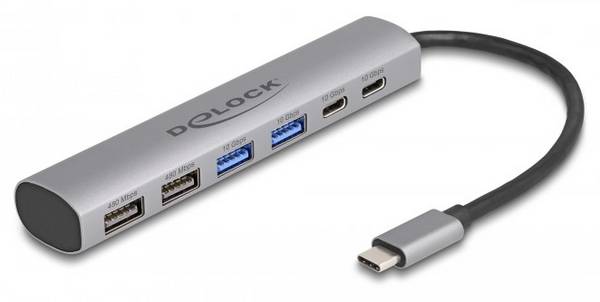
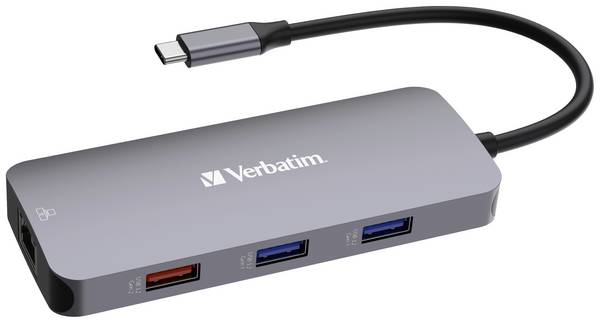
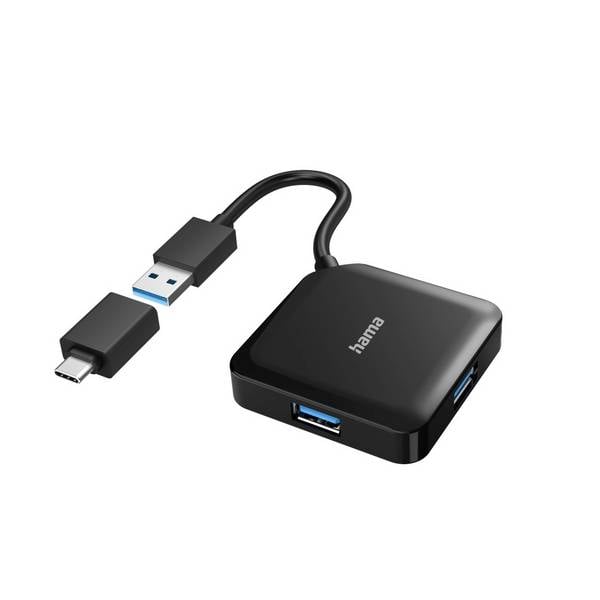
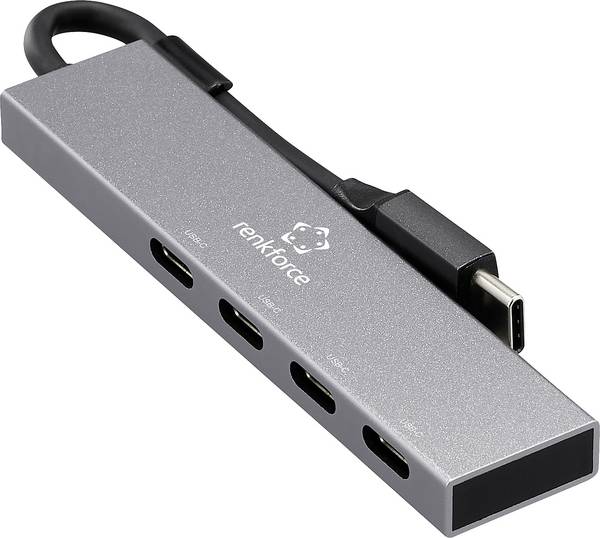

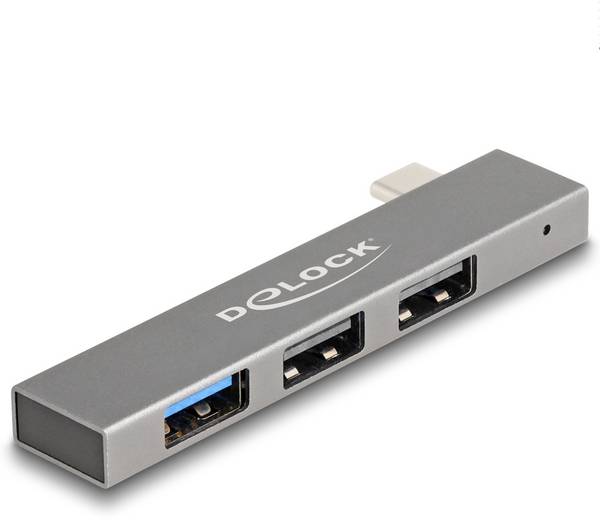
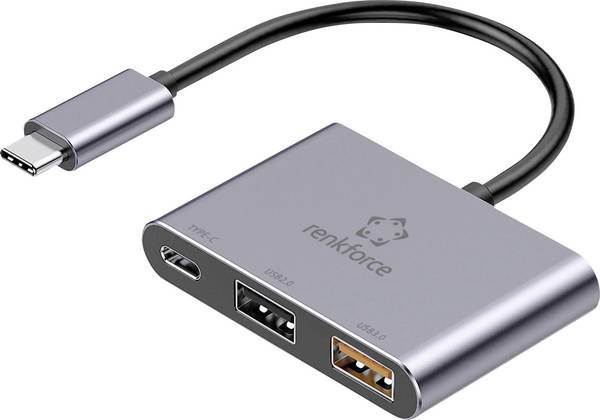
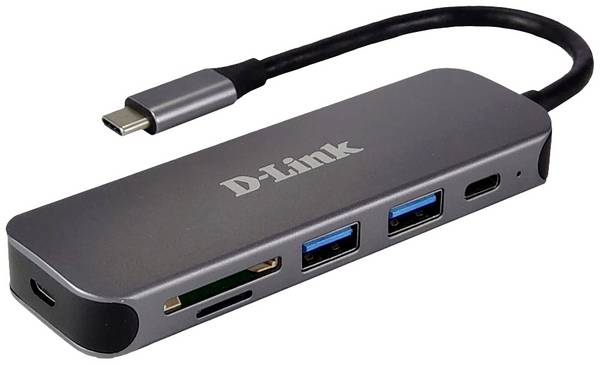
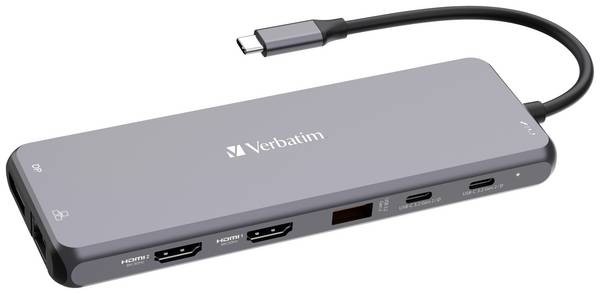
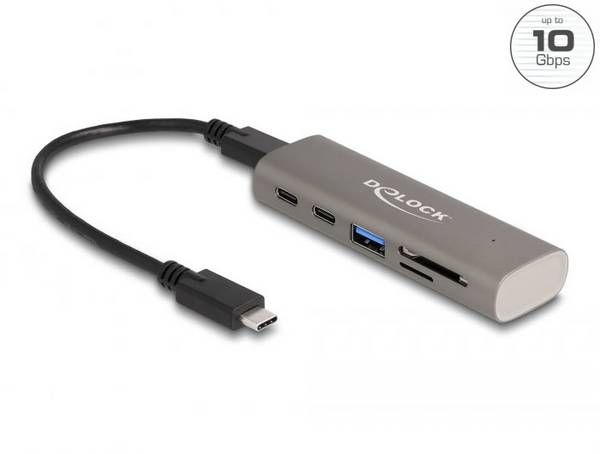
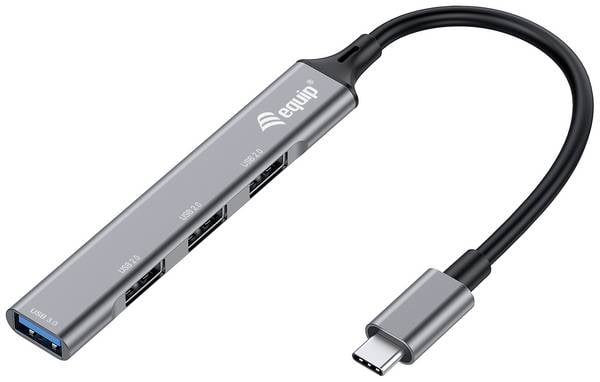
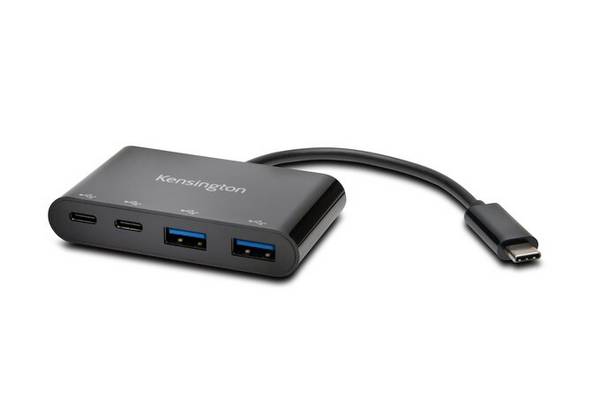
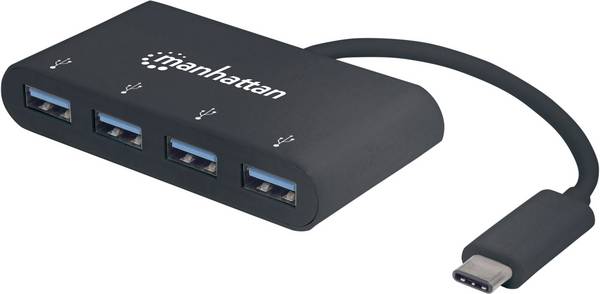
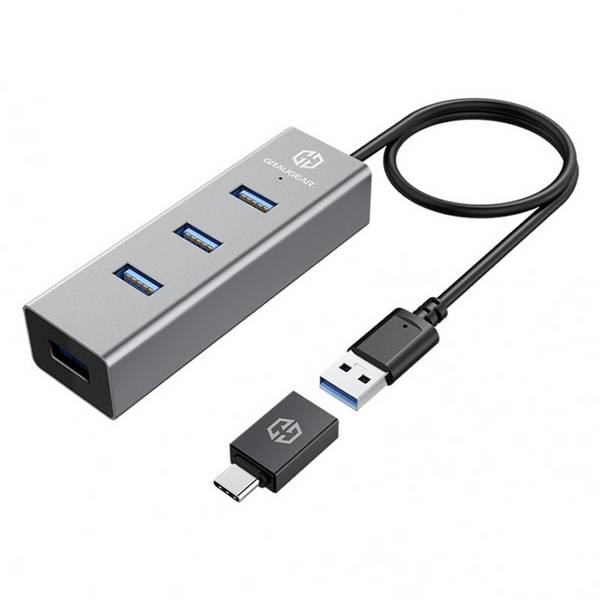

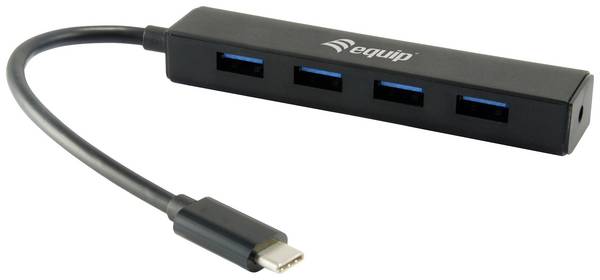
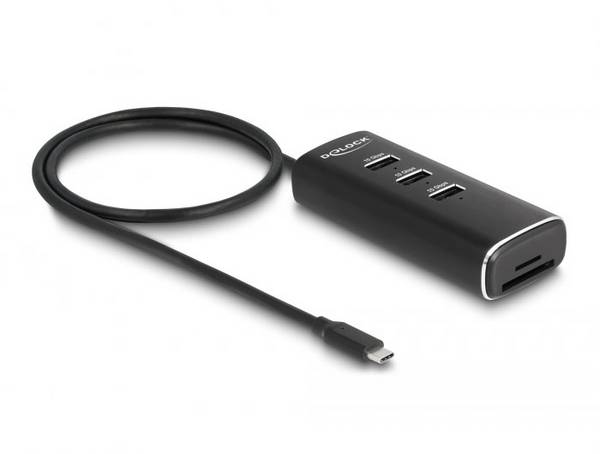
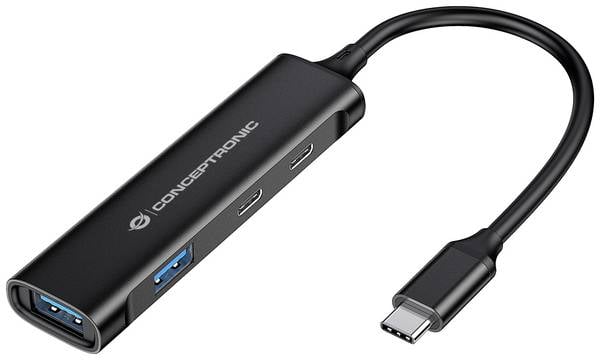
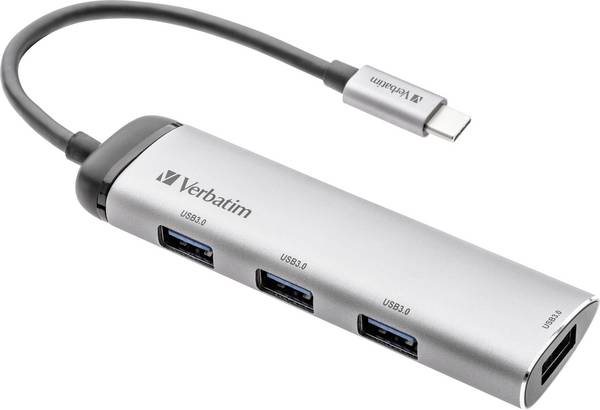
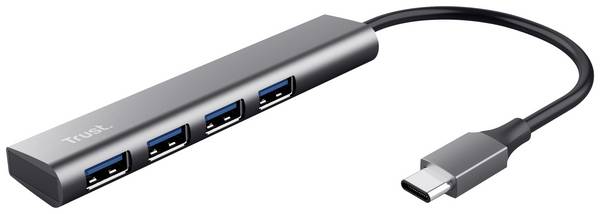
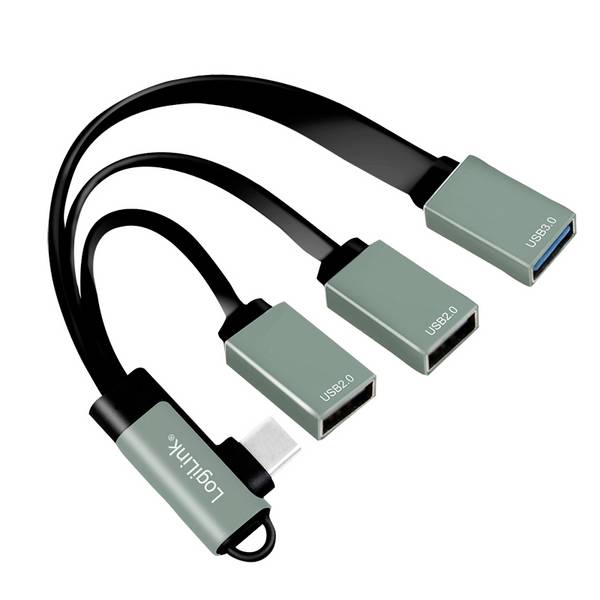

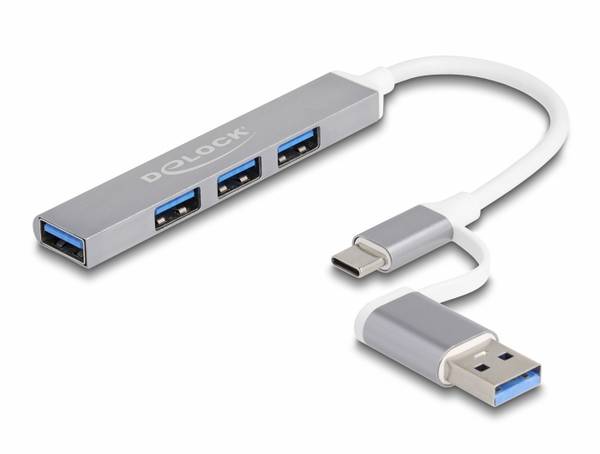
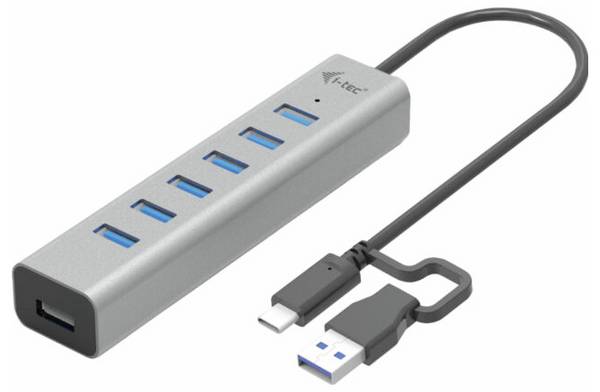

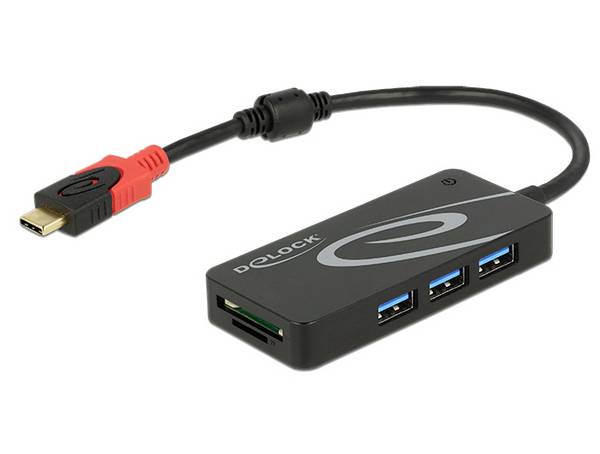
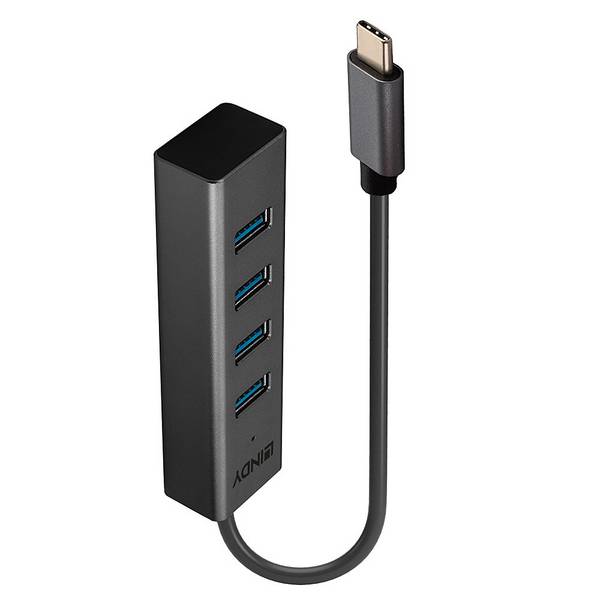
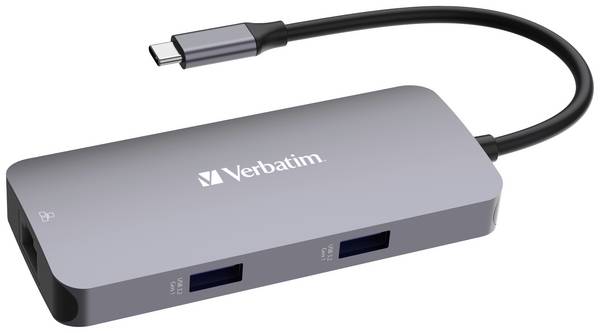
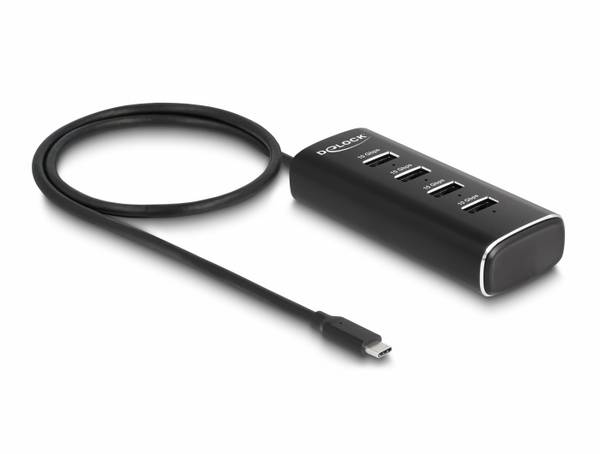
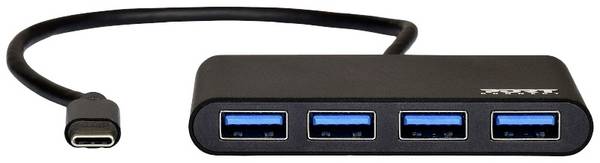
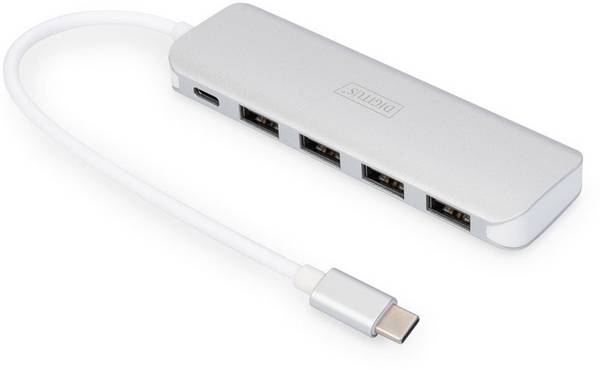
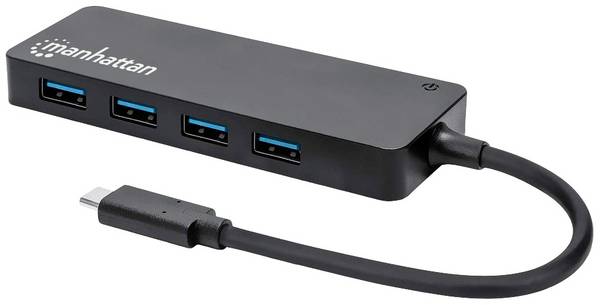
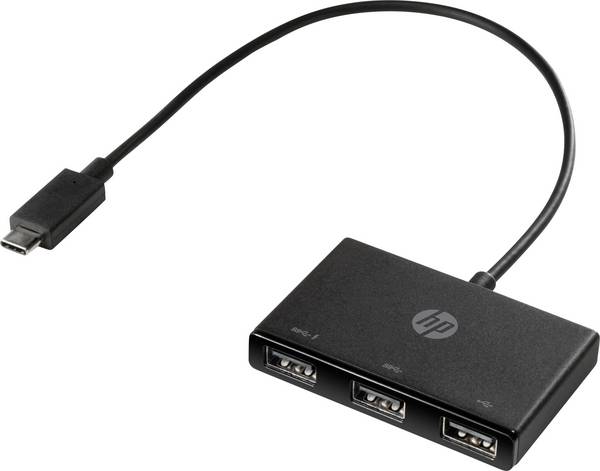
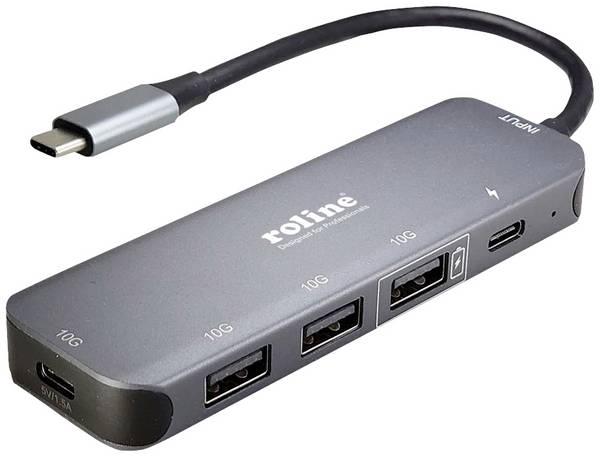
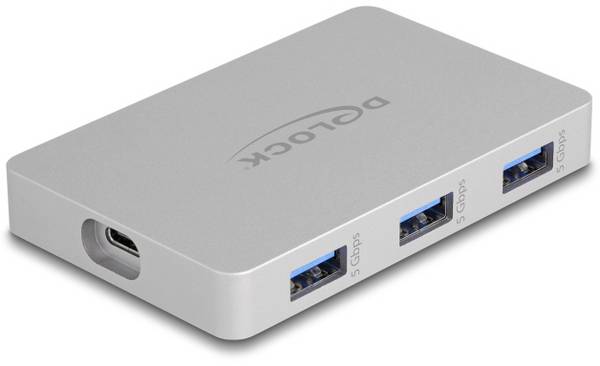
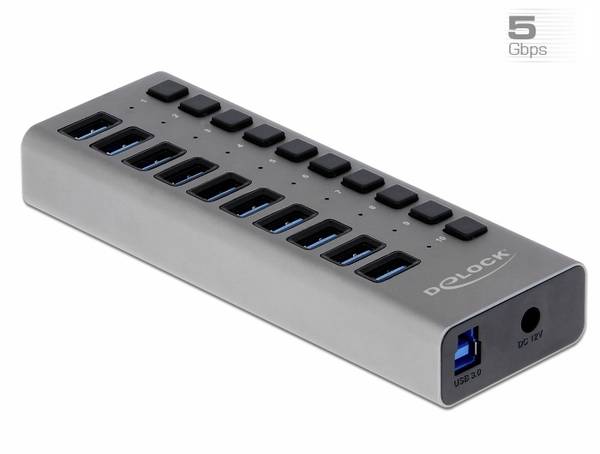
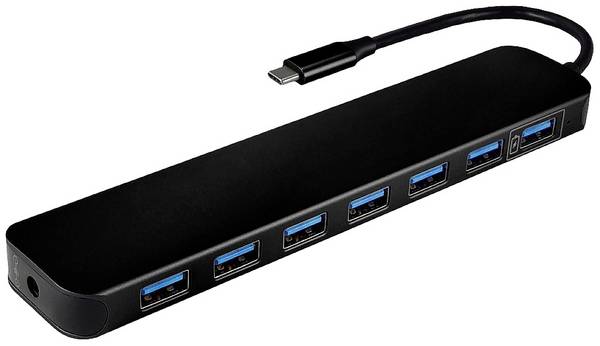
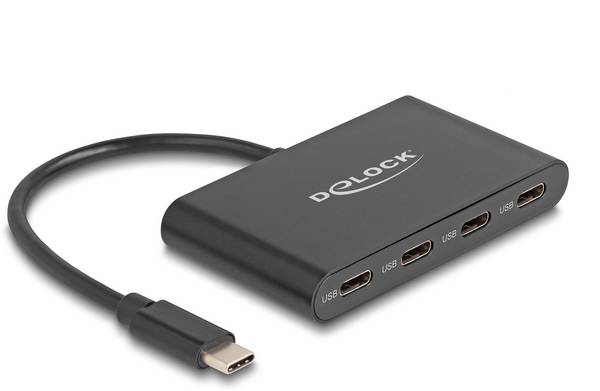
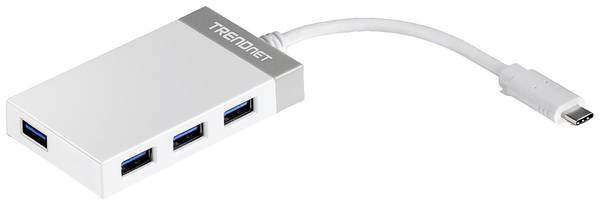
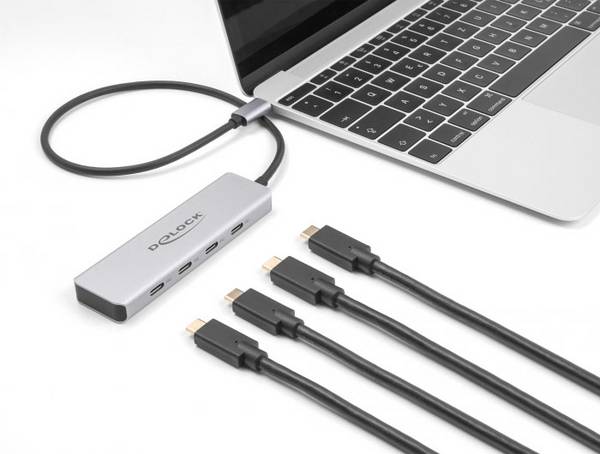
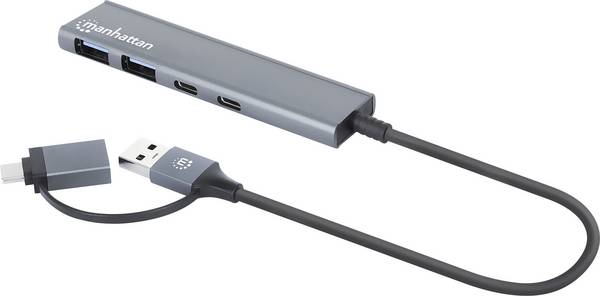
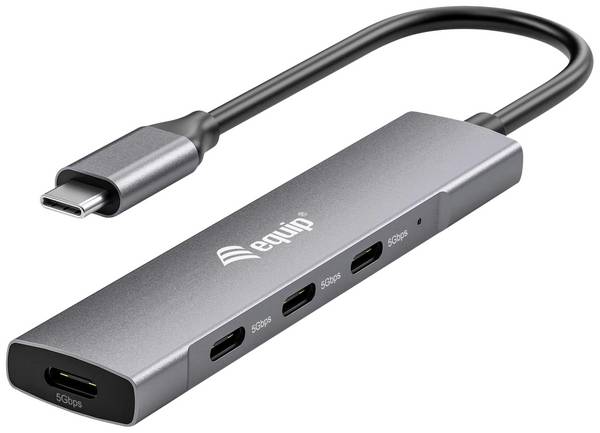
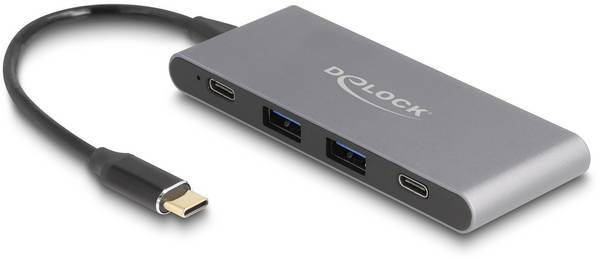
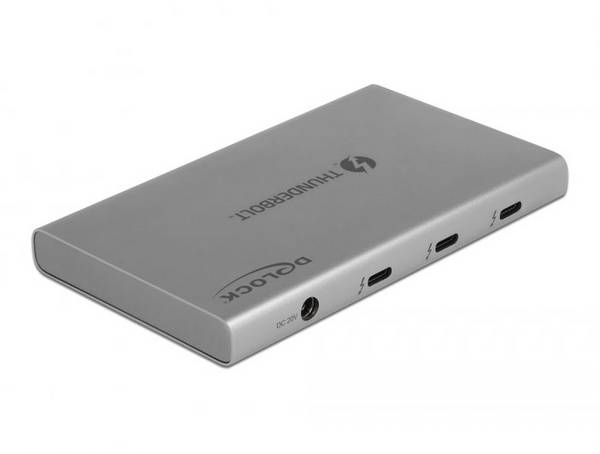
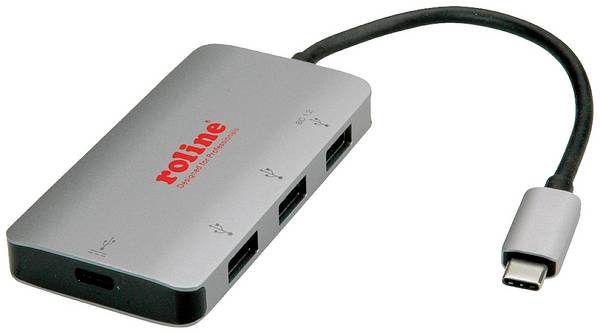
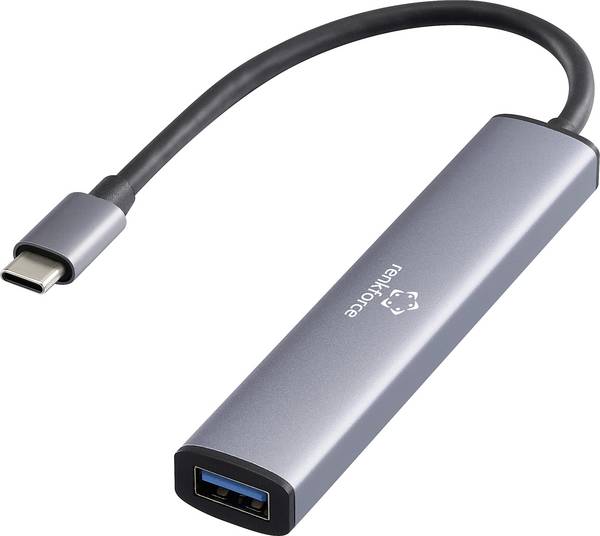
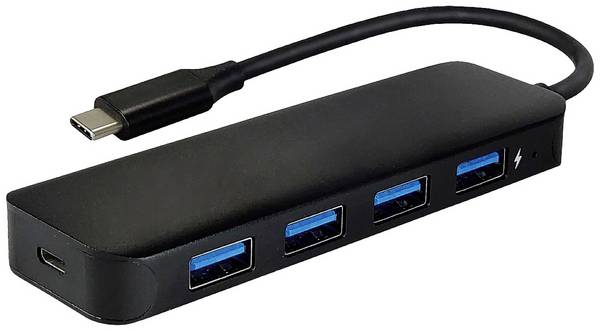
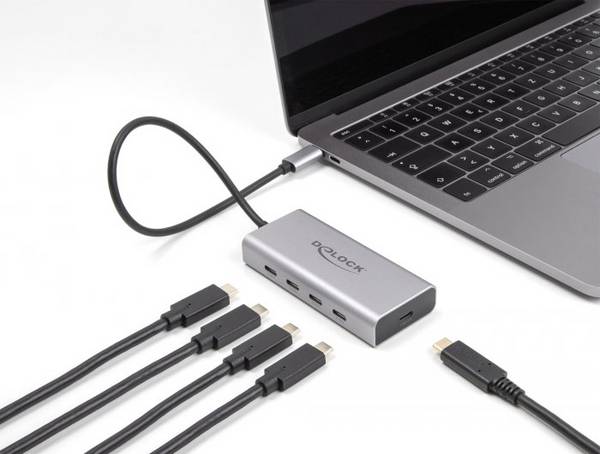
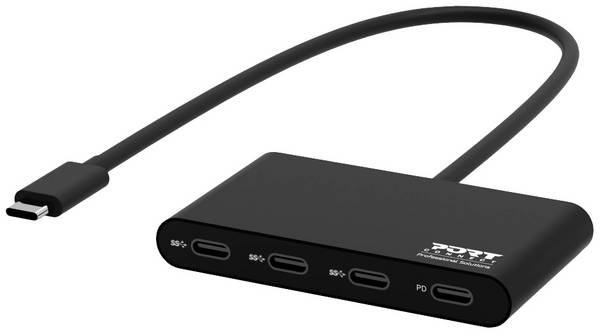
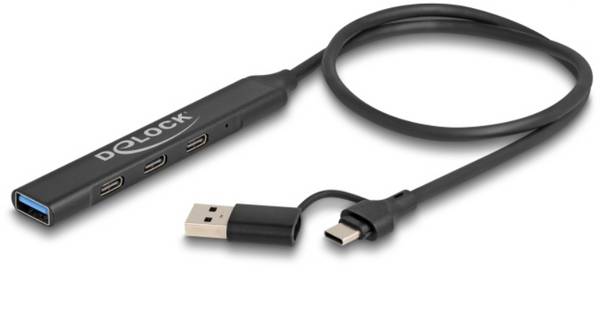
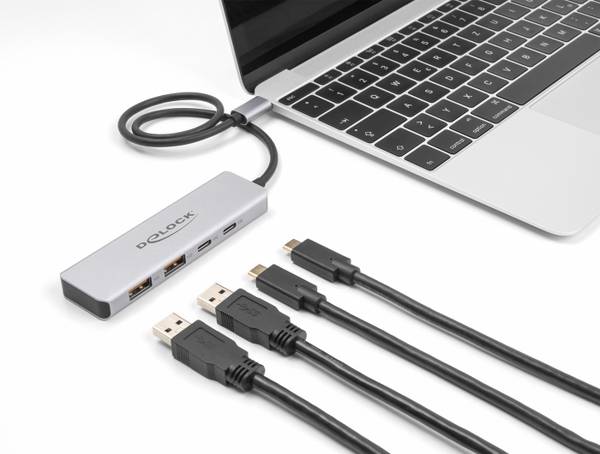
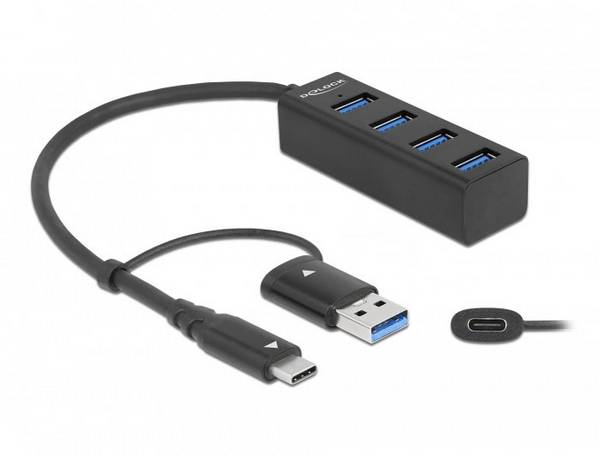
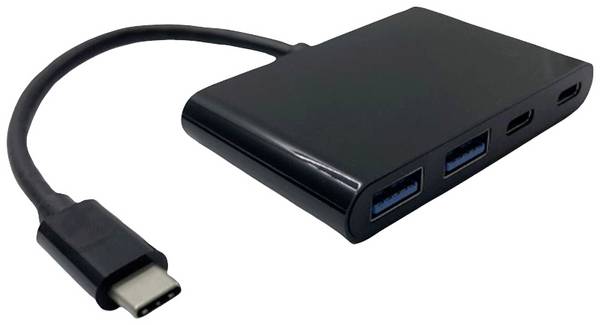
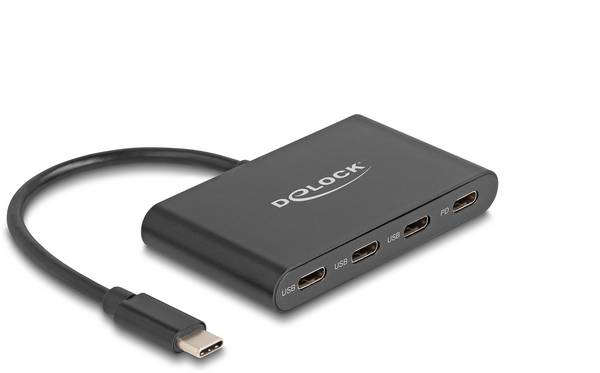
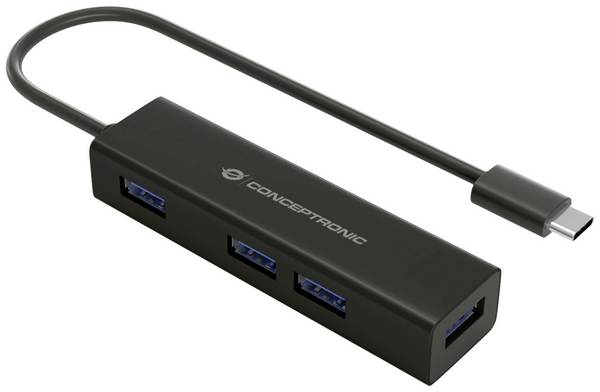
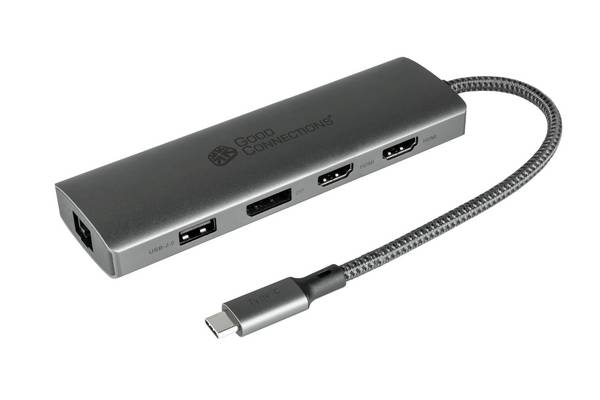
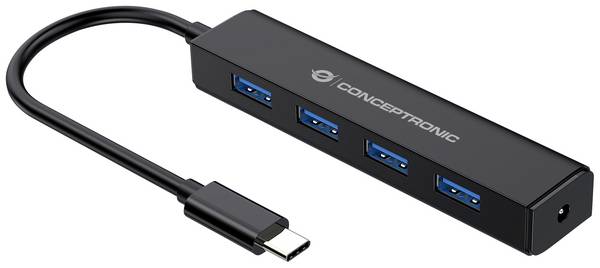
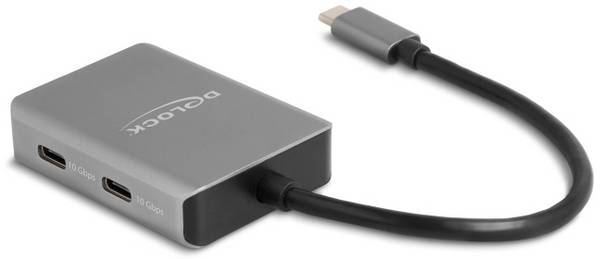
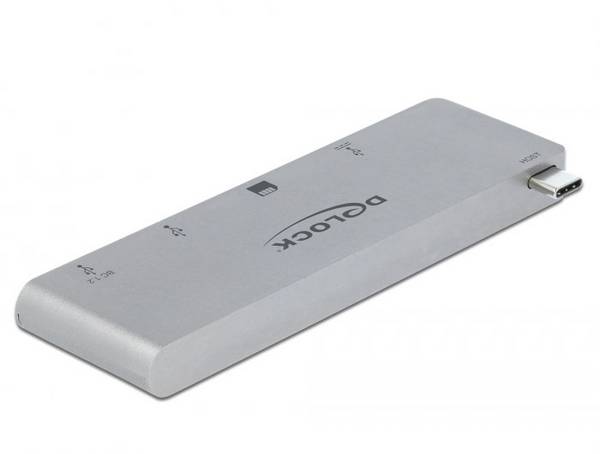
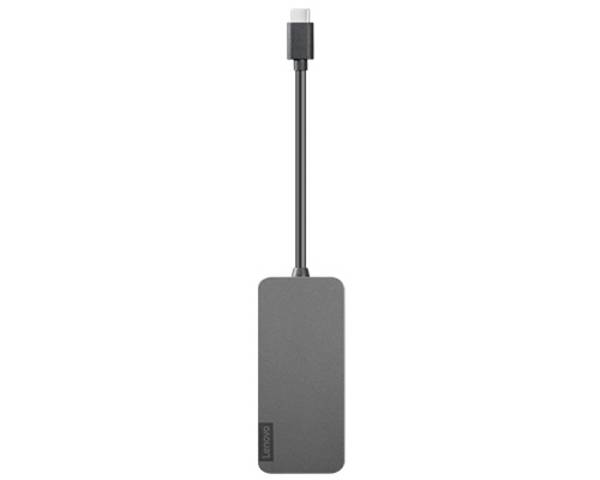
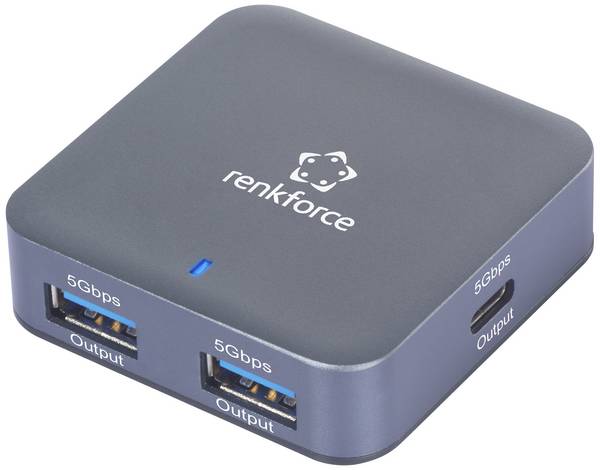
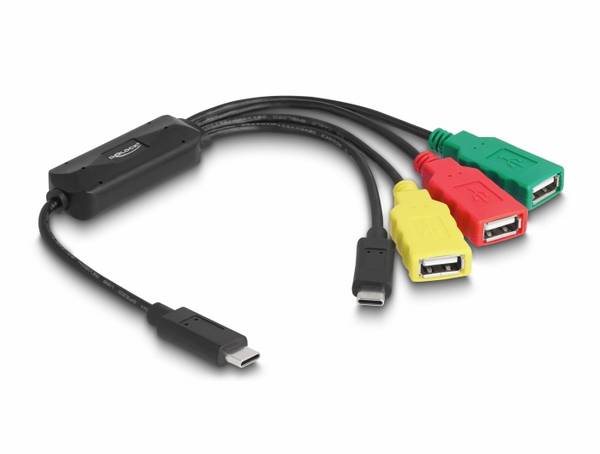
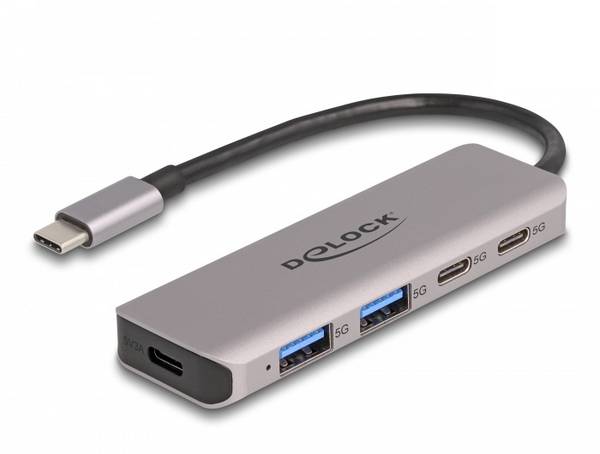
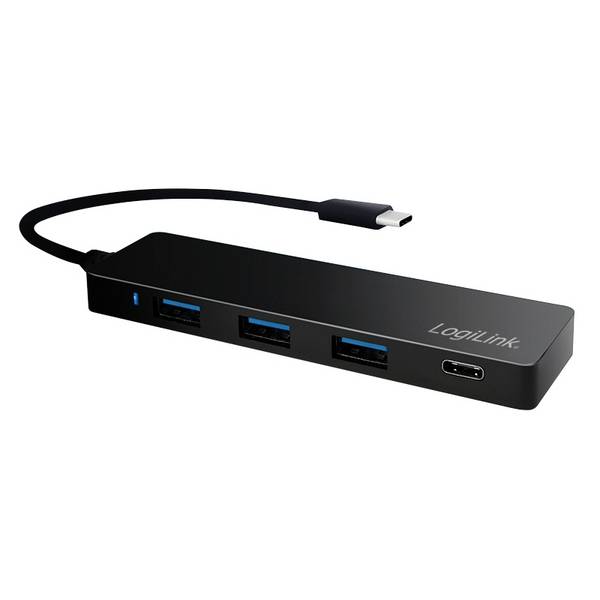
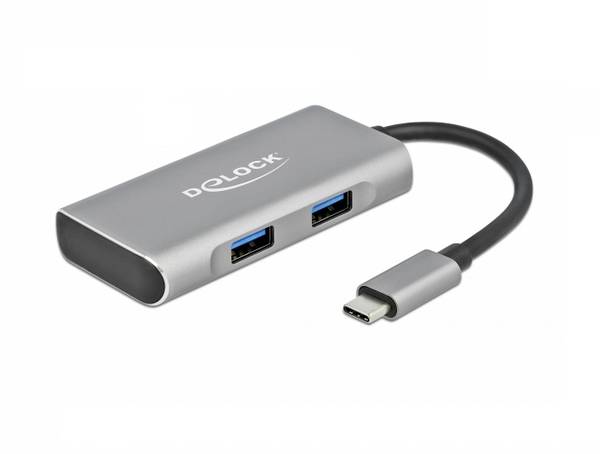
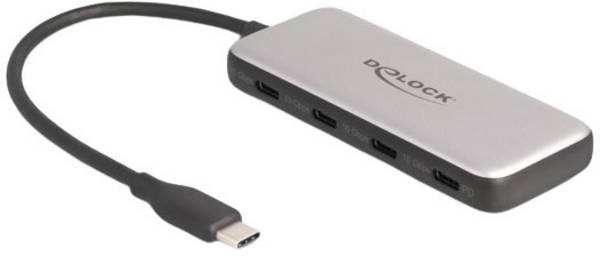
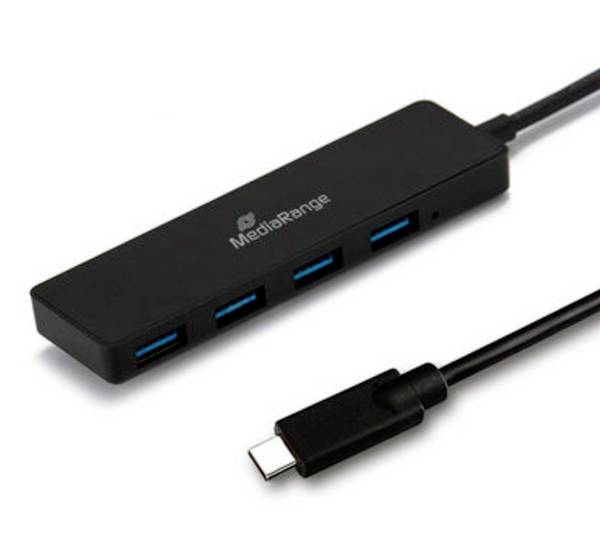
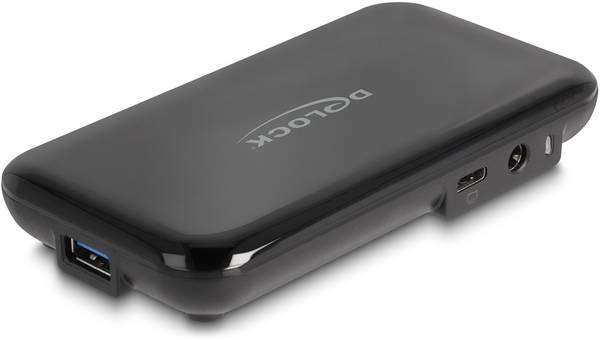
Ein USB-C-Hub erweitert Geräte mit wenigen Anschlüssen um zusätzliche Schnittstellen und schafft so mehr Konnektivität. Moderne Notebooks und Tablets haben oft nur wenige USB-C-Buchsen, sodass sich Maus, Festplatte oder Monitor nicht direkt anschließen lassen. Ein USB-C-Hub löst das, indem er einen Anschluss in mehrere verwandelt.
Der Vorteil eines USB-C-Hubs liegt in seiner Flexibilität. Über einen kompakten Adapter stehen plötzlich USB-A-Ports, ein HDMI-Ausgang oder ein Kartenleser zur Verfügung. Je nach Modell unterscheiden sich Anzahl und Art der Anschlüsse, die Auflösung und die Ladefunktion – vom schlanken Reise-Hub bis zur umfangreichen Schreibtisch-Lösung.
Dieser Ratgeber zeigt, was ein USB-C-Hub auszeichnet, welche Anschlüsse er bietet und worauf Sie bei Stromversorgung, Auswahl und Kompatibilität achten sollten.
Wichtig: Prüfen Sie vor dem Kauf, welche Anschlüsse Sie wirklich benötigen. Ein USB-C-Hub mit vielen ungenutzten Ports ist teurer und größer als ein gezielt ausgewähltes Modell.
Ein USB-C-Hub ist ein kleines Zwischengerät, das über einen USB-C-Stecker am Notebook oder Tablet mehrere zusätzliche Anschlüsse bereitstellt. Bei Geräten mit nur ein oder zwei Buchsen erweitert er die Konnektivität erheblich. Im Grunde funktioniert ein USB-C-Adapter nach demselben Prinzip, bietet aber meist weniger Anschlüsse.
Wer mehrere Geräte gleichzeitig verbinden möchte, greift zu einem USB-C-Mehrfachstecker, der einen einzelnen Port in eine ganze Reihe von Schnittstellen aufteilt – so lassen sich Peripherie, Speichermedien und Bildschirme parallel nutzen.
USB-C-Hubs bieten je nach Modell eine unterschiedliche Auswahl an Ports.
| Anschluss | Funktion | Typische Nutzung |
|---|---|---|
| USB-A | Klassische Peripherie | Maus, Tastatur, Sticks |
| HDMI | Bildausgabe | Externer Monitor, 4K |
| Ethernet | Netzwerk | Stabile Verbindung |
| SD-Kartenleser | Speicherkarten | Kameras, Fotos |
Ein Hub mit USB Type C bietet häufig zusätzliche USB-A-Buchsen für Maus, Tastatur oder Sticks. Über HDMI lässt sich ein externer Bildschirm mit bis zu 4K anschließen, ein Ethernet-Port sorgt für eine stabile Netzwerkverbindung und ein SD-Kartenleser erleichtert den Datenaustausch mit Kameras. Ein Hub mit USB-A und USB-C deckt damit nahezu jeden Bedarf ab.
Ein USB-C-Hub passt sich vielen Situationen an und erweitert den Funktionsumfang je nach Bedarf.
Wer dauerhaft sehr viele Geräte anschließt, kann alternativ zu einer Dockingstation greifen.
Praxistipp: Schließen Sie stromhungrige Geräte wie externe Festplatten an einen aktiv mit Strom versorgten USB-C-Hub an. So überlasten mehrere Geräte nicht die Leistung des Notebooks.
Power Delivery (PD) ermöglicht es, das Notebook über denselben USB-C-Anschluss zu laden, an dem der USB-C-Hub steckt. Das Netzteil wird mit dem Hub verbunden, der den Strom weiterleitet und gleichzeitig die übrigen Anschlüsse betreibt – so bleibt nur ein Kabel am Gerät.
Entscheidend ist die maximale Leistung der Stromversorgung in Watt. Sie sollte zum Notebook passen, da bei zu geringer Wattzahl der Akku trotz Netzteil langsam leer läuft. Achten Sie daher darauf, dass der USB-C-Hub genügend Ladeleistung durchreicht.
Die Wahl des passenden USB-C-Hubs richtet sich nach dem Anschlussbedarf. Überlegen Sie, welche Geräte Sie verbinden, und zählen Sie die nötigen Anschlüsse. Achten Sie zudem auf die Kompatibilität: Ein Hub mit USB-Type-C fürs MacBook muss die dort genutzten Funktionen unterstützen. Auch die Bauform zählt: ein direkt angesteckter Hub ist kompakt, ein Modell mit Kabel flexibler. Einen Überblick bieten die Schnittstellen-Verteiler; wer zwischen mehreren Rechnern wechselt, findet bei den USB-Switches passende Lösungen.
Achtung: Achten Sie bei kompakten USB-C-Hubs auf die Wärmeentwicklung. Werden viele Geräte gleichzeitig betrieben, kann sich das Gehäuse stark erwärmen – sorgen Sie für ausreichende Belüftung.
Der USB-Standard eines USB-C-Hubs bestimmt, wie schnell Daten übertragen werden und welche Bildauflösung möglich ist. Die folgende Übersicht zeigt typische Werte:
| USB-Standard | Übertragungsrate | Bildausgabe |
|---|---|---|
| USB 3.0 | Bis ca. 5 Gbit/s | Full HD, einzelne 4K |
| USB 3.2 | Bis ca. 10–20 Gbit/s | 4K bei höherer Bildrate |
| USB4 | Bis ca. 40 Gbit/s | Mehrere Monitore |
Ein höherer Standard beschleunigt das Kopieren großer Dateien und ermöglicht eine höhere Auflösung an externen Monitoren. Die volle Leistung steht nur bereit, wenn auch das Notebook den Standard unterstützt.
Prüfen Sie zuerst die Kompatibilität, da nicht jeder USB-C-Hub alle Funktionen wie Bildausgabe oder Power Delivery unterstützt. Eine gute Verarbeitung mit stabilem Metallgehäuse leitet Wärme besser ab und erhöht die Lebensdauer. Achten Sie zudem auf hochwertige Stecker und Kabel für einen zuverlässigen Kontakt. So bleibt der Hub auch im Dauerbetrieb stabil.