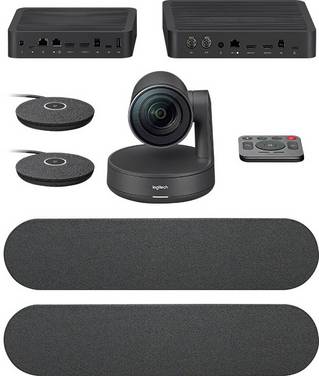
Bestell-Nr.:2135388
Logitech Rally Plus Ultra-HD Modulares 4K-Videokonferenzsystem 3840 x 2160 Pixel Standfuß
4 Stück auf Lager
Lieferung Di., 10. Nov.
1.799,00 €
inkl. MwSt.,

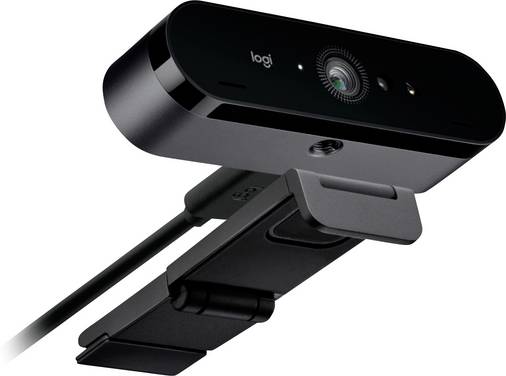
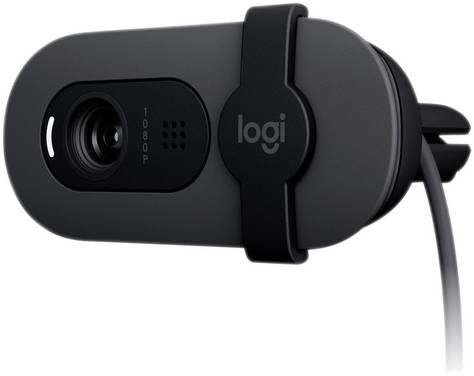
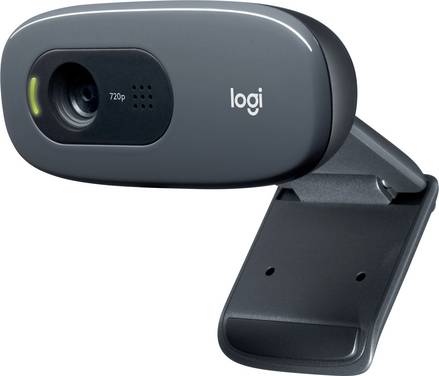
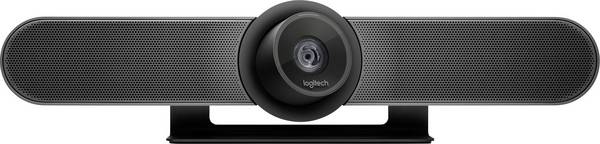

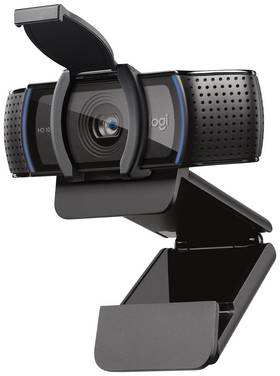

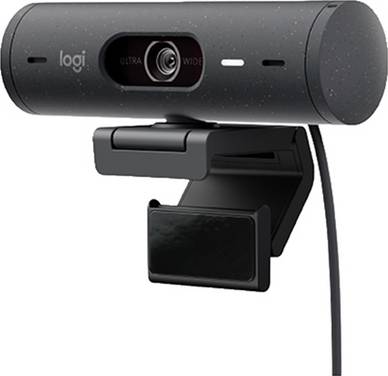


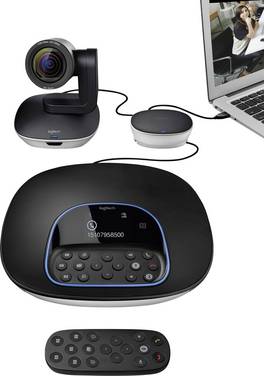
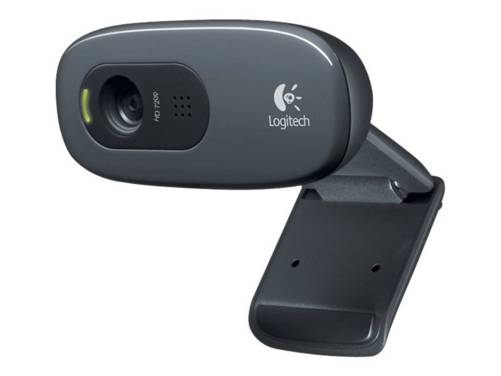

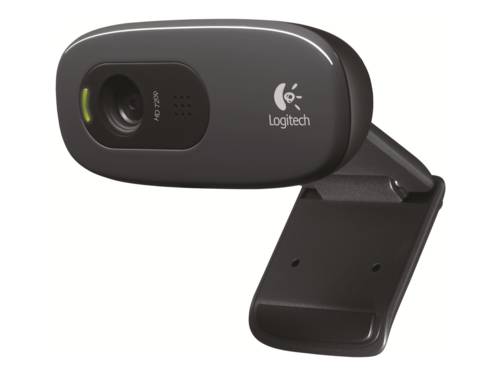


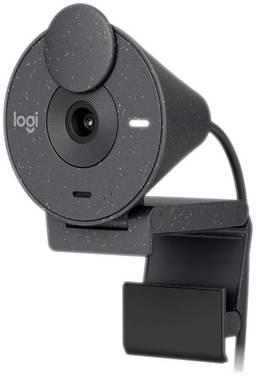
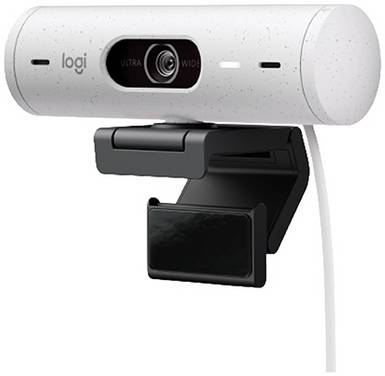
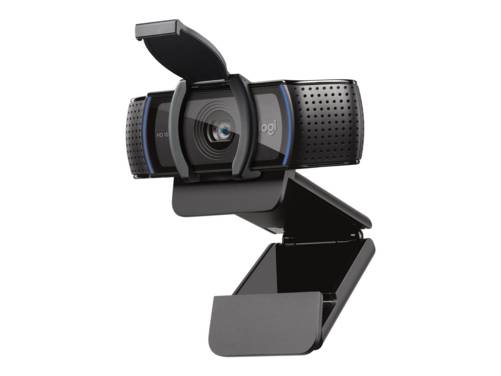

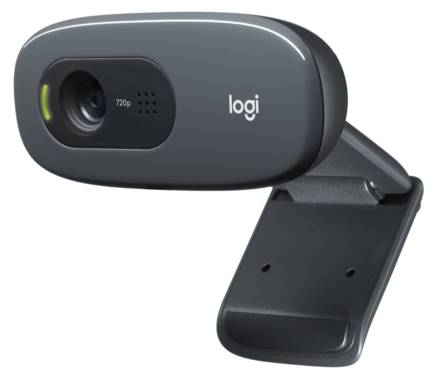
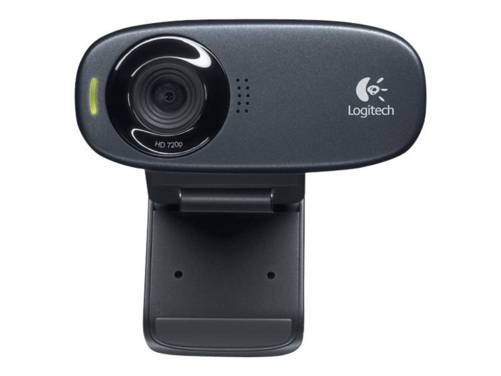


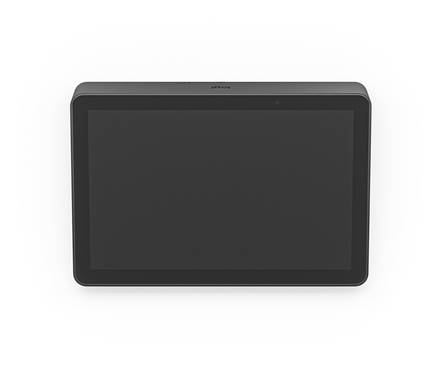



In einer Welt, die zunehmend digital vernetzt ist, sind Videokonferenzen zum festen Bestandteil der modernen Geschäftskommunikation geworden. Sie ermöglichen es Unternehmen, weltweit zusammenzuarbeiten, Meetings effizienter zu gestalten und persönliche Beziehungen auch über große Entfernungen hinweg aufzubauen. Ein zentraler Bestandteil jeder erfolgreichen Videokonferenz ist die Webcam.
Früher ein eher exotisches Gadget, hat sich die Webcam in den letzten Jahren zu einem unverzichtbaren Werkzeug entwickelt. Ob im Homeoffice oder im Büro – eine hochwertige Webcam sorgt für eine klare und professionelle Darstellung und trägt maßgeblich zum Erfolg von Videokonferenzen bei.
Doch welche Webcam ist die richtige? Welche Funktionen sind wichtig? Und wie richte ich meine Webcam optimal ein? Diese und viele weitere Fragen werden in unserem Ratgeber beantwortet. Wir zeigen Ihnen, wie Sie mit der richtigen Ausrüstung Ihre Videokonferenzen auf ein neues Level heben können.
Wir erläutern die verschiedenen Arten von Webcams, gehen auf die wichtigsten technischen Aspekte ein und geben Ihnen praktische Empfehlungen für die Auswahl und den Einsatz Ihrer Webcam.
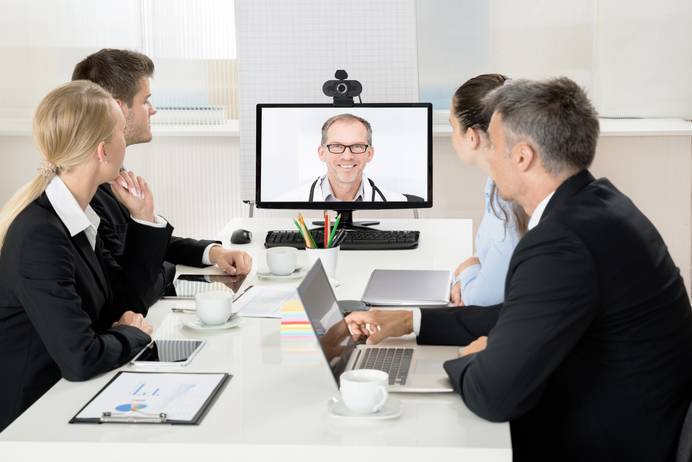
Live und in Farbe per Videochat mit anderen zu kommunizieren, ist eine technische Errungenschaft, die das berufliche Miteinander verändert hat. Bilder und Sound werden rund um den Globus übertragen, so dass kein persönliches Treffen nötig ist, um von Angesicht zu Angesicht miteinander zu sprechen. Auch die Verlagerung des Arbeitsplatzes nach Hause gelingt dank moderner Technik noch besser. Webcams spielen dabei eine zentrale Rolle. Sie ermöglichen es, sich bei Videokonferenzen zeigen zu können und sich auf diese Weise Sichtbarkeit zu verschaffen. Im Gegensatz zu Kameras, die in Laptops, Tablets und andere Mobilgeräte integriert sind, sind Webcams als Peripheriegeräte für Desktop-PCs erhältlich und bieten in vielen Fällen eine bessere Bildqualität. Der Anschluss an den Rechner erfolgt in der Regel unkompliziert per Plug-and-Play mit einem USB-Kabel. Mitunter kann es nötig sein, einen Gerätetreiber zu installieren, damit der Rechner das Gerät erkennt beziehungsweise die verbaute Grafikkarte die Bildsignale verarbeiten kann.

Genau genommen bezeichnen Webcams nicht nur Geräte zur Videokommunikation, die in Verbindung mit einem Rechner genutzt werden, sondern generell Kameras, die Bilder ins Internet übertragen. Es kann sich also auch um Kameras im Innen- oder Außenbereich handeln, die ihre Umgebung aufzeichnen und das Material in Form von Standbildern oder Livestreams übermitteln, sei es zum Zweck der Objektüberwachung, Tier- oder Wetterbeobachtung. So erlauben es Webcams beispielsweise, Live-Bilder von öffentlichen Plätzen in Städten zu erhalten und sich einen Eindruck zu verschaffen, wie es dort gerade aussieht.
Im engeren Sinne wird mit dem Begriff Webcam eine kleine Digitalkamera bezeichnet, die als Komponente eines stationären oder mobilen Computers zur Übermittlung von Video- und Audiosignalen zum Einsatz kommt – nicht nur bei Videokonferenzen, sondern zum Beispiel auch zur Nutzung spezieller Online-Dienste wie moderner Identifikationsverfahren von Kreditinstituten, Behörden und anderen Einrichtungen. Je nach Ausführung bieten Webcams neben der eigentlichen Kamerafunktion auch ein integriertes Mikrofon und mitunter zahlreiche Zusatzfeatures wie eine automatische Gesichtserkennung.
Beim Kauf einer Webcam ist zunächst einmal die Auflösung relevant. Sie bezeichnet die Pixelanzahl in Höhe x Breite und sollte nicht zu gering gewählt werden. HD (HD steht für High Definition) bezeichnet einen Auflösungswert von 1280 x 720 Pixeln, auch als 720p bezeichnet. Full HD steht für eine Auflösung von 1920 x 1080 (1080p). Ultra-HD (kurz UHD) wird bei einem Wert von 3820 x 2160 Pixeln erreicht und bei 4096 x 2160 Pixeln liegt 4K vor. Sind scharfe und detailreiche Bilder erwünscht, sind dafür mindestens 1080p nötig, besser mehr. Wichtig zu wissen: Die Bezeichnungen HD-Webcam, Full-HD-Kamera, Ultra-HD, 4K etc. werden von Herstellern und im allgemeinen Sprachgebrauch mitunter auch bei abweichenden Werten verwendet, darum empfiehlt sich immer der Blick auf die genauen Pixelangaben.

Die Bildfrequenz beziehungsweise Bildwiederholrate ist ebenfalls ein wichtiger Parameter. Er gibt an, mit wie vielen Bildern pro Sekunde (englisch: frames per second, kurz: fps) eine Aufnahme erfolgt oder wiedergegeben wird. Je höher der Wert, desto flüssigere Videos und Übertragungen von Live-Bildern sind möglich. Zur groben Orientierung: Für einfache Videokonferenzen und -chats reichen 30 Bilder pro Sekunde in der Regel aus, für anspruchsvollere Anwendungen sollten es schon 60 fps sein. Content Creator, die Gaming-Videos auf YouTube veröffentlichen oder Livestreams veranstalten und dabei das Videomaterial der Spiele mit 60 Bildern pro Sekunde aufnehmen, sollten für ihr Kamerabild kein Gerät verwenden, dass nur mit halb so vielen fps aufzeichnet. Das würde sonst den qualitativen Gesamteindruck des Videos verschlechtern.
Eine gute Webcam ermöglicht es, das Bild auf vielfältige Weise anzupassen, damit es den eigenen Ansprüchen entspricht. Dazu gehört etwa die die Einstellung des Sichtfelds. Das kann ganz simpel durch eine Schwenk- und Kippfunktion erfolgen, bei manchen Modellen aber auch durch auswählbare Modi, die verschiedene Sichtfelder (zum Beispiel 65° für Einzelpersonen und 90° für Gruppen) bieten. Hochwertige Konferenzkameras ermöglichen teils ein extra weites Sichtfeld von bis zu 120°, um alle am Meeting teilnehmenden Personen erfassen zu können. Eine Zoom-Funktion erlaubt es Ihnen, den Bildausschnitt nach Bedarf zu verkleinern oder zu vergrößern. Das ist praktisch, wenn Sie Hintergründe ausblenden oder Gesprächsteilnehmende auf etwas aufmerksam machen möchten. Sinnvoll für Konferenzen mit mehreren Menschen: Webcams mit Autofokus und Facetracking stellen die richtige Schärfe für alle Personen im Sichtfeld ein und zentrieren das Bild auf die Person, die gerade spricht.
Eine hochwertige Kamera gestattet zudem eine Farbanpassung und Beleuchtungskorrektur, ohne dass Sie dabei qualitative Abstriche machen müssen. Die idealen Lichtverhältnisse im Raum zu schaffen, ist nicht einfach, wenn es sich nicht um ein professionelles Aufnahmestudio handelt. Da ist es praktisch, wenn sich über die Webcam-Software das Bild aufhellen lässt und unvorteilhafte Schatten, Blendeffekte und andere störende Aspekte reduziert werden können. Günstigere Kameras bieten hier weniger Optionen und deren Beleuchtungskorrektur geht oftmals mit Bildrauschen und/oder einer niedrigeren Bildrate einher.
Damit Ihr Gegenüber Sie nicht nur sehen, sondern auch hören kann, sind viele Webcams mit einem integrierten Mikrofon ausgestattet. Gerade für Konferenzsituationen, in denen mehrere Leute vor einer Kamera sitzen, ist ein eingebautes Mikrofon sehr nützlich. Besonders wichtig für die Nutzung ist ein Audiosystem mit effektiver Rausch- und Widerhallunterdrückung, das die Stimmen aller Teilnehmenden in guter Qualität überträgt, auch wenn diese in einiger Entfernung zur Webcam sitzen. Hierzu sind in der Regel mehrere Mikrofone integriert. Nutzen Sie ein Headset oder ein separates Mikrofon, können Sie das Mikrofon in der Webcam ignorieren. Vergessen Sie nur nicht, in den Sound-Einstellungen des Betriebssystems oder in den Optionen der genutzten Software, sei es ein Videochat- oder Aufnahmeprogramm, das richtige Mikrofon als Aufnahmegerät auszuwählen.

Die meisten Webcams werden einfach per Klemmhalterung am Computermonitor befestigt. Sie können im Nu wieder abgenommen und an einem anderen Arbeitsplatz angebracht werden. Manche Kameras verfügen zusätzlich oder alternativ über einen Standfuß oder ein Mini-Stativ. Das betrifft häufig Konferenzkameras, die mehrere Personen erfassen sollen und mittels Stativ oder Ständer in passender Höhe auf dem Konferenztisch platziert werden können. Eine Wandmontage ist in einigen Fällen ebenfalls möglich.
Das Thema Datenschutz ist vielen Menschen wichtig, auch und insbesondere, wenn es um die Nutzung von Webcams geht. Unternehmen müssen gewisse Datenschutzrichtlinien einhalten. Es ist von Vorteil, wenn die Webcam Features bietet, die das unterstützen. Dazu gehört eine eindeutige Identifikation, ob die Cam gerade aktiv oder ausgeschaltet beziehungsweise im Ruhemodus ist. Das kann beispielsweise über leuchtende Statusanzeigen erfolgen oder – bei höherpreisigen Modellen – über eine Veränderung der Objektivposition. So gibt es Webcams, die sich in eine Art Ruhestellung begeben. Diese lässt auf den ersten Blick erkennen, dass die Kamera gerade keine Bilder überträgt, da das Objektiv sozusagen "abtaucht". Vor allem im professionellen Bereich – etwa bei vertraulichen Besprechungen in Konferenzräumen, die im Anschluss an einen Videocall stattfinden – ist das ein nützliches Extra, um geltenden Datenschutzrichtlinien nachkommen zu können.
Manche Webcams werden mit Fernbedienung geliefert, was sehr praktisch ist, um das Gerät aus der Distanz zu bedienen. Was genau damit eingestellt werden kann, variiert je nach Modell. Üblicherweise ist es möglich, die Kamera per Fernsteuerung ein- und auszuschalten, Audioeinstellungen anzupassen und Bildoptionen wie Sichtfeld oder Zoom auszuwählen.
Platzieren Sie die Webcam in der Nähe eines Fensters, so dass das Licht von vorne auf Ihr Gesicht fällt. Es sollte auf keinen Fall von hinten kommen, weil es sonst zu Schattenbildung kommt und Ihr Gesicht im Dunkeln liegt. Wenn Sie Ihre Webcam nicht bloß für Videochats, sondern für die Produktion von Videoinhalten nutzen, sollten Sie zudem für eine gute künstliche Beleuchtung sorgen. Softboxen oder LED-Lichter, die ein gleichmäßiges, weiches Licht erzeugen, sind hierfür hervorragend geeignet. Platzieren Sie sie seitlich oder über der Webcam, um sich selbst optimal auszuleuchten.
Welches Videokonferenz-Tool ist das Richtige für Ihr Unternehmen? Diese Frage stellen sich viele Firmen, die ihre Kommunikation optimieren möchten. In diesem Ratgeber vergleichen wir verschiedene Systeme, analysieren ihre Vor- und Nachteile und helfen Ihnen dabei, die optimale Lösung für Ihre individuellen Bedürfnisse zu finden.
Moderne Webcams für den PC lassen sich meist einfach via Plug-and-Play in Betrieb nehmen. Nach Anschluss der Kamera per USB erkennt der Rechner das Gerät automatisch. Sollte das nicht passieren, kann es helfen, einen anderen USB-Port am Computer auszuprobieren. Alternativ prüfen Sie, ob eventuell eine Treiberinstallation für die Webkamera nötig ist oder ob sie erst manuell eingeschaltet werden muss. Darüber hinaus ist es meistens nötig, Kommunikationsprogrammen wie Zoom oder Skype den Zugriff auf die Kamera (ebenso wie auf das Mikrofon) zu gewähren, damit eine Audio- und Videoübertragung möglich ist.
Sie können mit Ihrer Webcam nicht nur Live-Bilder übertragen, sondern auch Fotos und Videos aufnehmen. Für die Aufnahme bietet Windows ein vorinstalliertes Programm an (Start → Kamera), es gibt aber auch Software zum Download mit entsprechender Funktionalität.