Arduino® » Praktische Mikrocontroller für individuelle Schalt- und Steueraufgaben
Aktualisiert: 08.10.2025 | Lesedauer: 12 Minuten
Seit August 2021 ist Conrad Electronic offizieller Arduino® Vertriebspartner. Das heißt, wir beziehen das aktuelle Sortiment und die neuesten Produkte direkt aus erster Hand – ideal für alle, die Arduino nutzen oder künftig einsetzen möchten.
Einst als einfach zugängliche Plattform für Einsteiger, Elektronikenthusiasten, Künstler, Designer und andere Nicht-Experten gegründet, verbreitete sich Arduino durch die Open-Source-Freigabe auch unter Spezialisten schnell.
Der wichtigste Wendepunkt in dieser Entwicklung wurde am 7. Oktober 2025 bekannt gegeben: Die Übernahme von Arduino durch den Chiphersteller Qualcomm. Diese strategische Allianz verschiebt den Fokus der Plattform hin zu High-End Edge Computing und Künstlicher Intelligenz (AI) – bei gleichzeitigem Beibehalten der Open-Source-Philosophie.
Die Benutzerfreundlichkeit der integrierten Entwicklungsumgebung (IDE), die Möglichkeit zum schnellen Prototyping und die enorme Flexibilität durch viele Sensoren und Aktoren sind besonders attraktiv für Fachleute.
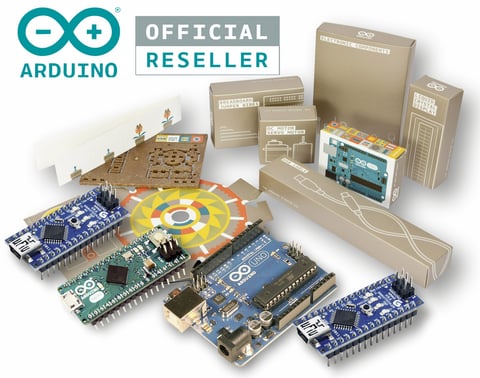
Daher wäre es nicht überraschend, wenn viele den Namen Arduino schon einmal gehört hätten – auch wenn vielleicht nicht jedem klar ist, was sich genau dahinter verbirgt. Fallen dann auch noch Begriffe wie Mikrocontroller, Projekt, Plattform, Sketches, Shields und Sensoren, sorgt das oft für Verwirrung. Wir möchten daher einfach und anschaulich erklären, was ein Arduino-Mikrocontroller ist und welche Möglichkeiten sich bieten – es ist weniger kompliziert, als es vielleicht auf den ersten Blick erscheint.
News: Qualcomm übernimmt Arduino – Fokus auf AI
Angekündigt am 7. Oktober 2025: Der Chiphersteller Qualcomm hat die Übernahme von Arduino angekündigt. Diese strategische Allianz ordnet den Markt für Single Board Computer (SBC) neu.
Ziel der Fusion ist es, Arduino in den Bereich des High-End Edge Computing und der Künstlichen Intelligenz (AI) zu katapultieren und so leistungsstärkere Boards für Smart Home, IoT und Industrieautomation zu ermöglichen. Die wichtigste Nachricht für die Community: Die Open-Source-Philosophie von Arduino soll erhalten bleiben.
Vereinfacht gesagt ist Arduino ein System, das verschiedene elektronische Komponenten wie Sensoren, Aktoren und Module miteinander verbindet und steuern kann. Dabei bestimmt die Programmierung des Arduino Boards, wie es auf bestimmte Eingangssignale (Inputs) reagiert und welche Aktionen (Outputs) es entsprechend ausführt.
Solche Inputs können etwa Licht auf einem Sensor, ein Druck auf einen Taster oder eine Twitter-Nachricht sein – die Reaktion darauf (Output) wäre dann, je nach Programmierung, beispielsweise einen Motor zu aktivieren, eine LED einzuschalten oder etwas online zu veröffentlichen. Dieser Ansatz erlaubt es, vielfältige Projekte und Automatisierungen umzusetzen – von einer simplen LED-Schaltung bis hin zu einer komplexen Maschinensteuerung.
Ein Beispiel für eine derartige Funktion könnte ein Kaffeeautomat sein, bei dem bestimmte Abläufe in Abhängigkeit von Sensorwerten stehen: Bevor das Auswahlmenü angezeigt wird, muss der Kartenscanner oder der Sensor im Münzprüfer die Freigabe erteilen. Der gewünschte Milchkaffee kann aber nur dann ausgewählt werden, wenn der Sensor bei den Kaffeebohnen und der Sensor im Milchbehälter bestätigen, dass die Behälter nicht leer sind.
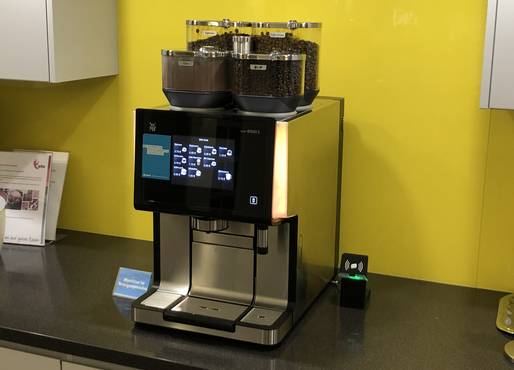
Was im Prinzip recht einfach klingt, ist es im Grunde auch. Man benötigt für die Umsetzung nur einen Arduino-Mikrocontroller und etwas technisches Knowhow, um die gewünschten Funktionalitäten zu programmieren. Dabei ist das Spektrum an technischen Ansprüchen extrem breit – von einer benutzerfreundlichen Plattform für Einsteiger, bis hin zu einer leistungsstarken Werkzeugkiste für erfahrene Tüftler und Ingenieure, die komplexe Elektronikprojekte realisieren möchten.
Fun Fact am Rande:
Der Name "Arduino" stammt vom Namen des italienischen Markgrafen Arduin von Ivrea, der von 1002 - 1014 König von Italien war. Nach diesem war nämlich auch die Bar in Ivrea, einer Stadt im Norden Italiens benannt, in der sich die Gründer von Arduino (Massimo Banzi und David Cuartielles) regelmäßig trafen: "Bar di Re Arduino" (Bar von König Arduino). Es wird gesagt, dass sie den Namen während eines Treffens in dieser Bar auswählten – auch weil er international leicht aussprechbar und einzigartig ist.
Ein Arduino besteht grundsätzlich aus zwei Komponenten: Einer Hardware und einer Software (Arduino-IDE), die beide als "Open Source Systeme" quelloffen sind, weshalb anwendende Personen beides individuell an ihre Bedürfnisse anpassen können.
Hardware
Die Hardware besteht aus sogenannten Arduino-Boards, die einen Mikrocontroller enthalten. Ein Mikrocontroller ist im Grunde ein kleiner Computer auf einem Chip, der dazu verwendet wird, verschiedene elektronische Komponenten zu steuern. Das bekannteste Arduino Board ist das Arduino Uno, aber es gibt viele andere Modelle mit unterschiedlichen Leistungsmerkmalen.
Software
Die Softwareseite umfasst die Arduino Integrated Development Environment (IDE), eine Programmierumgebung, die es Benutzern ermöglicht, Code für ihre Projekte – also individuelle Schalt- oder Steuerprogramme (Sketch) – zu schreiben und auf das Arduino Board zu übertragen. Die Programmierung erfolgt in einer vereinfachten Version der Programmiersprache C++.
Es gibt allerdings nicht nur ein bestimmtes Board oder einen bestimmten Controller. Vielmehr bezeichnet Arduino eine komplette Produktfamilie bzw. die Marke. Anhand des Arduino Uno R3, dem vielleicht bekanntesten Arduino Board, möchten wir hier einmal den Aufbau etwas näher erläutern:
Die wesentlichen Bestandteile eines Arduino-Boards:
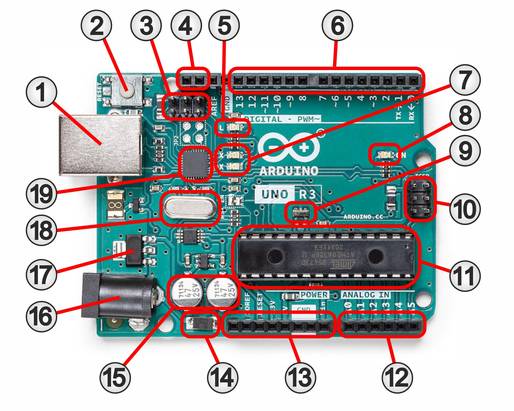
1. USB-Buchse
An diese Buchse wird ein USB-Kabel angeschlossen, um das individuelle Steuerprogramm auf den Arduino zu übertragen.
2. Reset-Taster
Mit diesem Taster kann der Arduino manuell zurückgesetzt werden, falls er aufgrund einer Störung nicht mehr selbsttätig läuft.
3. ICSP-Schnittstelle (USB Interface)
Mit einer ICSP-Schnittstelle (In Circuit Serial Programming) lässt sich eine logische Schaltung direkt im Einsatzsystem programmieren.
4. I²C-Bus
Bei einem I²C-Bus werden Daten über die Leitungen SCL (Serial Clock) und SDA (Serial Data) vom Master zu den angeschlossenen Slaves übertragen.
5. Eingebaute LED
Die LED „L“ ist intern mit dem PIN 13 verbunden und dient zu Testzwecken.
6. Digitale Ein-/Ausgänge
Diese I/O Pins können als digitale Ein- oder Ausgänge konfiguriert werden. Sechs davon arbeiten bei Bedarf als pulsweitenmodulierte PWM-Ausgänge.
7. Anzeige LEDs
Die LEDs „RX“ und „TX“ zeigen die Datenübertragung vom PC zum Arduino UNO optisch an.
8. Betriebsspannungs-LED
Die LED „ON“ signalisiert die Spannungsversorgung des Mikrocontroller Boards. Sie leuchtet, wenn das Board mit Spannung versorgt wird.
9. Oszillatorquarz (Controller)
Der Quarz sorgt dafür, dass der Oszillator im Controller stabil und mit der immer gleichbleibenden Frequenz schwingt.
10. ICSP-Schnittstelle (Controller)
Über diese Schnittstelle kann bei Bedarf der Controller programmiert werden. Da dies aber bereits ab Werk erfolgt, ist das in der Regel nicht erforderlich.
11. Mikrocontroller
Ein Mikrocontroller ist ein Halbleiterchip, in dem Prozessor, Peripherie und Speicher vereint sind. Teilweise werden sie auch als SoC (System-on-a-Chip) bezeichnet.
12. Analoge Eingänge
Wenn als Eingangswerte analoge Spannungen von z.B. Sensoren zur Verfügung stehen, müssen diese sechs Eingänge genutzt werden.
13. Power-Pins
An diesen Pins können dem Mikrocontroller-Board Spannungen zugeführt werden oder auch Spannungen wie 3,3 V oder 5 V abgegriffen werden.
14. Gleichrichterdiode
Damit an der Netzteilbuchse sowohl Gleichspannung als auch Wechselspannung angelegt werden kann, ist eine Gleichrichterdiode vorhanden.
15. Ladekondensatoren
Die Ladekondensatoren glätten die Versorgungsspannung. Ein Kondensator ist vor dem 5 V Spannungsstabilisator geschaltet und ein Kondensator danach.
16. Netzteilanschluss
Damit das Mikrocontroller-Board nach der Programmierung auch ohne USB-Anschluss lauffähig ist, muss es über ein externes Netzteil versorgt werden.
17. Spannungsstabilisator
Der Spannungsstabilisator erzeugt aus der Netzteilspannung, die zwischen 7 und 12 V (AC oder DC) liegen sollte, eine stabile Spannung von 5 V.
18. Oszillatorquarz (USB-Controller)
Der Quarz sorgt dafür, dass der Oszillator im USB-Controller stabil und mit der immer gleichbleibenden Frequenz schwingt.
19. USB Interface
Das USB Interface wandelt die Signale, die über die USB-Schnittstelle eingespeist werden, in ein für den Controller passendes Format um.
Ein Controller mit diversen Ein- und Ausgängen ist im Prinzip bei jedem Arduino-Board vorhanden. Je nachdem, welcher Controller verwendet wird, gibt es eine größere oder kleinere Anzahl an Aus- und Eingängen bzw. Anschlussmöglichkeiten. Zudem sind die Platinen der Arduino-Boards so aufgebaut, dass über die Steckbuchsen (Header) noch Ergänzungsplatinen (Shields) aufgesteckt werden können. Dadurch wird ein stapelbares System erreicht, das ohne großen Verdrahtungsaufwand aufgebaut werden kann.
Info: Ein- und Ausgänge bei Arduino-Boards
Sensoren, Schalter, Taster, Regler oder andere Informationsquellen liefern an den Eingängen des Arduino-Boards die für die Funktion erforderlichen Daten. Auf Basis dieser Daten und des geladenen Programmcodes kann das Board dann über die jeweiligen Ausgänge Aktoren oder andere Komponenten ansteuern. Dabei wird zwischen digitalen und analogen Signalen unterschieden:
- Digitale Ein- und Ausgänge akzeptieren bzw. erzeugen nur Signale, die zwei logische Zustände aufweisen: High oder Low bzw. Ein oder Aus. Als digitale Signalquellen können im einfachsten Fall Drucktaster dienen, die betätigt werden oder nicht. An den digitalen Ausgängen können LEDs die aktuelle Spannungslage anzeigen.
- Die analogen Eingänge beim Arduino akzeptieren eine stufenlose Bandbreite von Werten. So kann beispielsweise der Schleifer eines Potentiometers zur Erzeugung eines analogen Eingangssignals dienen. Die Höhe der Spannung am Eingang lässt sich durch Drehen am Potentiometer variabel einstellen.
In unserem Ratgeber Arduino-Funktionen erstellen und programmieren haben wir die beiden Varianten (Poti und Taster) noch einmal genauer beschrieben und auch die dazugehörige Programmierung des Sketches mit den Befehlen „digitalRead“ und „analogRead“ bei den jeweiligen Eingängen ausführlich erklärt.
Übrigens: Da die meisten Arduino-Versionen keine „echten“ analogen Ausgänge besitzen, können an bestimmten Digitalausgängen mithilfe der Pulsbreitenmodulation gepulste Signale generiert werden. Durch das Verändern der Ein- und Ausschaltzeiten kann beispielsweise eine LED in der Helligkeit geregelt werden. Bei kurzen Einschaltimpulsen und langen Pausen zwischen den Impulsen leuchtet die LED dunkel. Bei langen Einschaltimpulsen und kurzen Pausen leuchtet die LED hell.
Die bei Anfängern als auch erfahrenen Benutzern wohl beliebteste Arduino-Plattform ist das Board Arduino Uno R3. Es ist einfach zu bedienen und wegen seiner klaren Pin-Belegung sowie seiner zugänglichen Struktur ideal für Einsteigerprojekte. Gleichzeitig macht die ausreichende Anzahl von digitalen und analogen Pins es extrem vielseitig einsetzbar, für eine breite Palette von Projekten – von einfachen LED-Schaltungen bis hin zu komplexeren Projekten mit Sensoren, Motoren und drahtloser Kommunikation.
Ein Paradigmenwechsel in dieser beliebten Serie ist der neue Arduino Uno Q. Er behält den bekannten Uno-Formfaktor, ist jedoch ein vollwertiger, Linux-fähiger Single-Board Computer (SBC) mit Fokus auf Künstliche Intelligenz (AI). Er richtet sich an Entwickler, die von der Mikrocontroller-Welt direkt in das High-End Edge Computing einsteigen möchten, ohne das vertraute Ökosystem aufgeben zu müssen.
Daneben gibt es noch viele weitere Mikrocontroller-Boards von Arduino. Denn genauso vielfältig wie die unterschiedlichen Anwendungsszenarien, ist auch die Produktvielfalt bei den Arduino-Mikrocontroller Boards. Für die einfache Übersicht haben wir einige aktuelle und beliebte Boards in einer Tabelle zusammengefasst:
Übersichtstabelle der beliebtesten Arduino-Boards
| Mikro- Controller | CPU | Analoge Eingänge | Digitale Ein- /Ausgänge | Flash- Speicher | Betriebs- spannung | Abm. (L x B) | |
|---|---|---|---|---|---|---|---|
| Arduino Uno Q | STM32U585 + Qualcomm Dragonwing QRB2210 (SBC) | Quad-Core 2.0 GHz (SBC) + ARM Cortex-M33 (MCU) | 6 (via MCU) | 20 (via MCU) | 16/32 GB eMMC (SBC) + 2 MB (MCU) | 5 V | 68,6 x 53,4 mm |
| Arduino Zero | ATSAMD21G18 | 32-bit | 6 | 20 (davon 10 PWM) | 256 kB | 3,3 V | 68,6 x 53,4 mm |
| Arduino Uno R3 | ATmega328P | 8-bit | 6 | 14 (davon 6 PWM) | 32 kB | 5 V | 68,6 x 53,4 mm |
| Arduino Due | ATmelSAM3X8E | 32-bit | 12 | 54 (davon 12 PWM) | 512 kB | 3,3 V | 101,5 x 53,3 mm |
| Arduino Mega 2560 | ATmega2560 | 8-bit | 16 | 54 (davon 15 PWM) | 256 kB | 5 V | 101,5 x 53,3 mm |
| Arduino Leonardo | ATmega32u4 | 8-bit | 12 | 20 (davon 7 PWM) | 32 kB | 5 V | 68,6 x 53,4 mm |
| Arduino Micro | ATmega32u4 | 8-bit | 12 | 20 (davon 7 PWM) | 32 kB | 5 V | 48,3 x 17,8 mm |
| Arduino Nano | ATmega328 | 8-bit | 8 | 22 (davon 6 PWM) | 32 kB | 5 V | 45 x 18 mm |
Bei den einzelnen Typen gibt es zudem noch unterschiedliche Versionen bzw. Kits, die sich in der Bauausführung bzw. in der Ausstattung unterscheiden. So gibt es zum Beispiel den Arduino Uno in einer SMD-Ausführung oder mit WiFi Modul. Aber auch bei Micro und Nano gibt es unterschiedliche Exemplare mit abweichenden technischen Daten. Aus diesem Grund sind die Arduino-Boards untereinander nur bedingt oder gar nicht kompatibel. Die IDE-Software hingegen ist zu allen Boards und auch zu vielen Geräten und Kits von Drittanbietern, die von Arduino-Boards abgeleitet wurden, kompatibel.
Unsere Produktempfehlungen
Arduino Uno Q
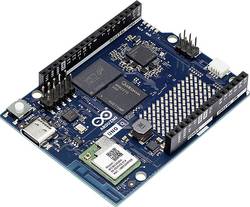
Der Arduino Uno Q markiert den Beginn einer neuen Ära, die aus der strategischen Partnerschaft mit Qualcomm entstanden ist. Dieses Board behält den vertrauten Uno Formfaktor, ist aber ein vollwertiger, Linux-fähiger Single-Board Computer (SBC), der auf High-End Edge Computing und Künstliche Intelligenz (AI) ausgelegt ist.
Der Uno Q nutzt eine „Dual-Brain“-Architektur: Ein Qualcomm Dragonwing™ QRB2210 Quad-Core Prozessor mit integrierter AI-Beschleunigung (NPU) übernimmt komplexe Linux- und KI-Anwendungen, während ein separater STM32U585 Microcontroller die Echtzeitsteuerung der klassischen Arduino-Anschlüsse garantiert. Die Entwicklung erfolgt über das neue Arduino App Lab, das neben Sketches auch Python und KI-Modelle unterstützt.
Arduino MKR
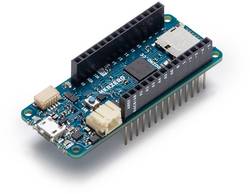
Arduino hat mit Arduino MKR eine eigene Arduino-Reihe speziell für Maker entwickelt.
Neben den vielfältigen Schalt- und Steueraufgaben liegt der Schwerpunkt von Arduino MKR in den Kommunikationsmöglichkeiten der Boards und Shields.
Diese reichen von SigFox für IoT-Anwendungen und WiFi für die drahtlose Netzwerkeinbindung bis hin zur Nutzung des GSM-Netzes.
Arduino PRO
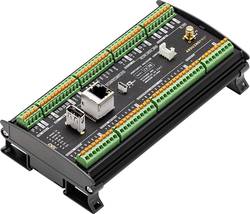
Mit Arduino Pro hat Arduino ein leistungsstarkes System, das u. a. für komplexe Industrieanwendungen, Robotik und intelligente Maschinensteuerungen ausgelegt ist.
Das Herzstück der Serie bildet die Portenta-Reihe für anspruchsvolle IoT-Projekte wie KI-Algorithmen oder Machine Learning. Entsprechend aufwändig und leistungsstark sind auch die Boards wie z.B. das Multitasking-Talent Portenta X8 (Echtzeitanwendungen + gleichzeitig Hochleistungsprozesse auf Linux-Kernen) oder das Portenta H7 mit einem Doppelkernprozessor, der komplexe Aufgaben in Echtzeit abarbeiten kann.
Der neue Arduino Uno Q – der im Zuge der Qualcomm-Übernahme vorgestellt wurde – ergänzt und erweitert dieses Portfolio als zugängliche High-Performance-Plattform für Entwickler, die Linux und AI in den Uno-Formfaktor integrieren möchten. In Verbindung mit der Arduino IoT-Cloud ist eine zentrale Steuerung problemlos möglich.
Arduino Education
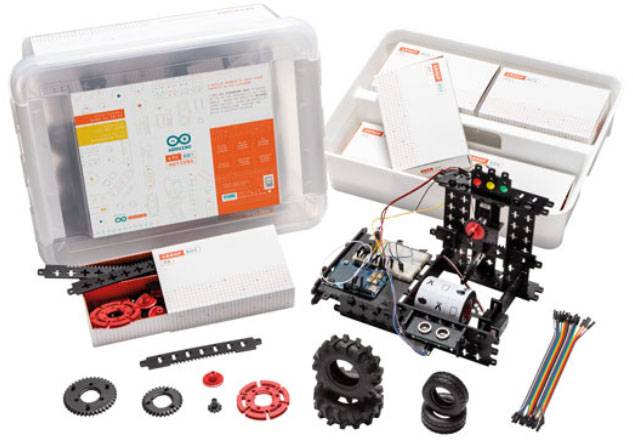
Mit Arduino® Education hat Arduino ein Lernkonzept entwickelt, das speziell auf die Beürfnisse von Schulen und Bildungseinrichtungen zugeschnitten ist. Es umfasst spezielle Hardware-Kits für Lehrer und Schüler, Lehrmaterialien, Projektanleitungen und Lehrpläne sowie Programme zur Zertifizierung und Lehrerfortbildungen.
Arduino Education soll Pädagogen bei der Wissensvermittlung der Themen Programmierung, Elektronik, Elektrotechnik und Mechatronik unterstützen: Verschiedene Projekte ermöglichen einen schnellen und einfachen Einstieg in die Programmierung von Arduino-Boards, was gerade für Anfänger die Entwicklung von elektronischen Prototypen und die Umsetzung kreativer Ideen erleichtert.
Was ist die Arduino IDE?
Für die Programmierung des Arduino-Boards wird die Software Arduino IDE benötigt. Die Arduino Software ist einerseits für Leute mit wenig Erfahrung leicht zu bedienen und bietet auf der anderen Seite erfahrenen Entwicklern die erforderliche Flexibilität, um auch komplexere Projekte perfekt umsetzen zu können. Zudem bietet die plattformunabhängige IDE-Software eine Fülle an Ressourcen (Bibliotheken, Beispielcodes, Foren) und unterstützt eine Vielzahl von Arduino-Boards. Die Software steht auf der offiziellen Arduino-Webseite für Windows, iOS oder Linux zum Download zur Verfügung. Alternativ dazu ist auch umfangreiche Fachliteratur erhältlich.
Lauflicht mit 10 LEDs
Um zu zeigen, wie einfach sich ein Projekt umsetzen lässt, und um auf die Funktionen der Software Arduino Desktop IDE näher einzugehen, wollen wir im Folgenden ein kleines und einfaches Arduino-Programm (Sketch) erstellen. Ziel ist es, ein automatisch startendes Lauflicht mit 10 LEDs zu erstellen. Durch den automatischen Start ist es nicht erforderlich, einen der Eingänge zu beschalten. In unserem Ratgeber Arduino-Funktionen erstellen und programmieren haben wir die Schaltung erweitert und zur manuellen Beeinflussung des Lauflichts diverse Eingänge genutzt.
Aufbau der Testschaltung
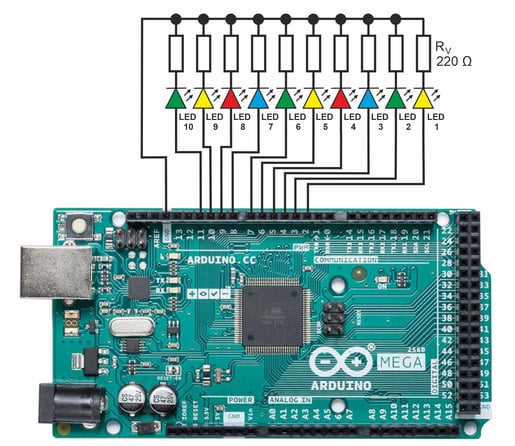
Bevor es an die Programmierung geht, muss die Hardware aufgebaut werden. Für unser Testbeispiel dient ein Arduino Mega 2560. Es würde aber auch jedes andere Board funktionieren. Für die Ansteuerung der 10 LEDs werden die digitalen Ein-/Ausgänge 2 – 11 verwendet.
Für den physikalischen Aufbau der Schaltung hat sich eine kleine Steckplatine als ideal erwiesen. Da die LEDs nicht für eine Betriebsspannung von 5 V ausgelegt sind, muss zu jeder LED noch ein 220 Ω Widerstand in Serie geschaltet werden, um den Strom und damit auch die Spannung für die LED zu begrenzen. Dabei spielt es keine Rolle, ob der Widerstand vor oder nach der LED eingebaut wird.
Es muss lediglich darauf geachtet werden, dass die Anode der LEDs mit dem digitalen Ein-/und Ausgang des Boards verbunden wird. Der gemeinsame Masseanschluss wird mit dem GND-Anschluss des Boards verbunden. Damit ist der Aufbau der Testschaltung schon erledigt. Da die Stromversorgung über den USB-Anschluss erfolgt, muss für unsere Testschaltung kein externes Netzteil angeschlossen werden.
Erstellen des Steuerprogramms

Nach der Installation der Software müssen unter dem Menüpunkt "Werkzeuge" das vorliegende Board und die verwendete Schnittstelle eingestellt werden.
Im Menü „Datei“ sind im Ordner „Beispiele“ einige Sketches zu finden, die bei Bedarf aufgerufen und gleich zum Arduino-Board übertragen werden können.
In unserem Beispiel hingegen geht es darum, selber ein kleines Programm zu erstellen.
Die dafür notwendigen Befehle und die dazugehörigen Erklärungen sind auf der Arduino-Seite zu finden.
Definition der Ausgänge

In der ersten Zeile wird definiert, wie viele LEDs angesteuert werden sollen und welche physikalischen Anschlüsse (Pins) für die Ansteuerung der LEDs verwendet werden.
In unserem Fall werden die Anschlüsse 2 – 11 beschaltet.
Der nachfolgende Bereich besteht aus zwei Kernfunktionen, dem Setup und dem Loop.
Der Setup-Bereich wird lediglich einmal beim Start des Programms gelesen und ausgeführt.
Der nachfolgende Loop-Bereich hingegen wird in ständig wiederkehrender Folge ausgeführt.
Setup-Einstellungen programmieren
Im Setup-Bereich des Sketches muss definiert werden, dass die Pins 2 bis 11 als Output-Pins fungieren und demzufolge für die 10 LEDs (mit der Nummerierung 0 – 9) eine Spannung ausgegeben werden soll.
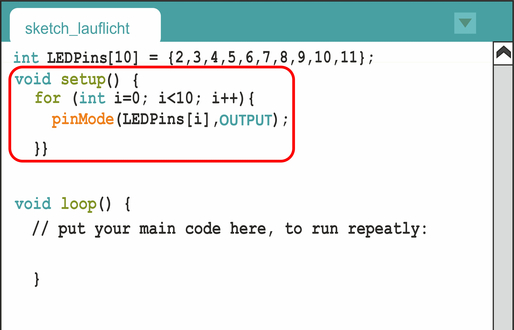
Dies könnte mit den Befehlen erfolgen:
pinMode (LEDPins[0],Output); für die 1. LED
pinMode (LEDPins[1],Output); für die 2. LED .... usw ..... bis:
pinMode (LEDPins[9],Output); für die 10. LED
Da dies viel zu umständlich ist, wurde eine „for“-Schleife angelegt, bei der die Variable „i“ für Index mit dem Startwert Null und der Abbruchbedingung kleiner 10 definiert wurde. Der Wert i++ sorgt dafür, dass pro Schleife der Wert „i“ um eins erhöht wird. Danach ist für die Zuordnung der zehn Pins nur noch eine Zeile im Code erforderlich:
pinMode (LEDPins[i],Output);
Loop-Schleife programmieren
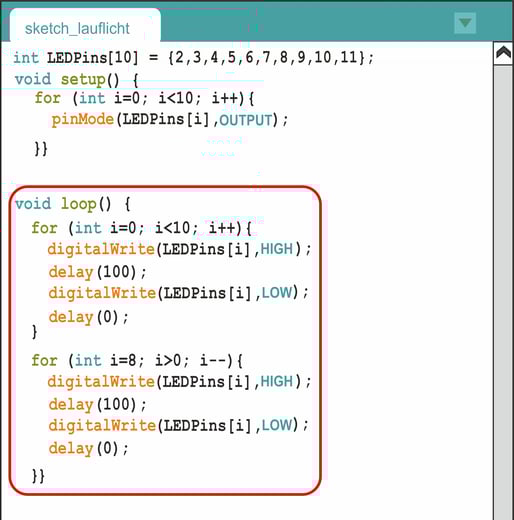
Auch im Loop-Bereich wird zu Beginn die „for“-Schleife genutzt, um die Eingaben nicht für jede einzelne LED machen zu müssen.
Mit den Befehlen:
digital Write (LEDPins[i],HIGH);
delay(100)
werden entsprechend der zuvor definierten Schleife die 10 LEDs nacheinander für 100 ms eingeschaltet. Durch eine Veränderung des Delay-Wertes kann die Leuchtdauer der LED und somit die Geschwindigkeit des Lauflichts definiert werden.
Das Ausschalten der LEDs erfolgt mit den Befehlen:
digital Write (LEDPins[i],LOW);
delay(0)
Durch den Verzögerungswert 0 schaltet sich sofort die nächste LED ein, wenn die vorherige erlischt. Es kann aber auch ein beliebiger Wert für eine Leuchtpause eingegeben werden.
Da das Lauflicht aber nicht nur in eine Richtung arbeiten soll, muss im nächsten Schritt die Leuchtreihenfolge umgedreht werden.
Da bei der Änderung der Laufrichtung die jeweils äußere LED nicht doppelt angesteuert werden soll, umfasst die für den Rücklauf erforderliche Schleife lediglich die LEDPins 8 (i=8) bis 1 (i>0) und schaltet die LEDs in umgekehrter Reihenfolge (i--). Die Ansteuerung der LEDs mit den Delay-Zeiten erfolgt nach demselben Schema wie beim Hinlauf.
Übertragen des Steuerprogramms auf den Arduino
Zum Abschluss kann der Sketch mit der kreisrunden Schaltfläche und dem nach rechts gerichteten Pfeil auf das Arduino Board übertragen werden. Während der Übertragung blinken die beiden LEDs RX und TX am Board und anschließend beginnt das Lauflicht zu arbeiten.
Sollte der Sketch einen Fehler haben, wird das beim Versuch einer Übertragung gleich angezeigt. Da die Loop-Schleife ständig wiederholt wird, läuft das Lauflicht so lange, bis die Spannungsversorgung des Arduino-Boards abgeschaltet wird.
In unserem Ratgeber "Arduino - Funktionen erstellen und programmieren" haben wir das 10-Kanal-Lauflicht noch weiter ausgebaut und die unterschiedlichen Funktionen genau erklärt.
Mit unserem einfachen Programmierbeispiel haben wir versucht, das unglaubliche Potential von programmierbaren Mikrocontrollern aufzuzeigen. Um der scheinbar grenzenlosen Anwendungsvielfalt gerecht zu werden, gibt es die Arduino-Boards in den unterschiedlichsten Ausführungen mit einer Vielzahl von Anschlussmöglichkeiten. Aufsteckbare Zusatzmodule (Shields) mit Sensoren oder für die Motorsteuerung bzw. ein Ethernet Shield erweitern einfach und schnell die Funktionen. Ohne aufwändig Kabel einziehen zu müssen, ergibt sich so ein stapelbares Entwicklerboard bzw. eine kompakte Steuerung. Damit erfüllt die Hardware alle Voraussetzungen für eine zielgerichtete und trotzdem flexible Entwicklungsumgebung.
Elektro-Projekte für Anfänger
Arduino-Boards sind ideal für den Einstieg in Elektronik und Programmierung. Spezielle Starter Kits ermöglchen das einfache Erstellen von Schaltkreisen und das Programmieren von Code. Die Software ist dabei so einfach und flexibel gehalten, dass keine umfangreichen Vorkenntnisse erforderlich sind.
Im Internet finden sich zudem unzählige Anregungen für Projekte mit Arduino Boards. Außerdem hilft die Arduino-Community mit mehr als 28 Millionen Mitgliedern bei speziellen Fragen zur Arduino Software, Boards und Sensoren gerne weiter.
Lernplattform
Aufgrund seiner Benutzerfreundlichkeit und der großen Entwicklergemeinschaft dient Arduino oft als Plattform für Bildungsprojekte, die das Erlernen von Elektronik und Programmierung erleichtern. Deshalb bieten bereits viele Schulen Programmier-Kurse an.
Das eigens erstellte Lernkonzept Arduino Education richtet sich speziell an Schulen, Hochschulen und Ausbildungsstätten und stellt neben didaktischem Material diverse Projektideen zur Verfügung.
Robotik
Mittlerweile haben auch die Verantwortlichen in den Firmen das Potential erkannt und verwenden Arduino-Boards häufig, um Mikrocontroller-basierte Steuerungen für Roboter zu implementieren.
Durch die flexible Programmierbarkeit können Sensoren und Aktuatoren einfach integriert werden, um Bewegungen, Umgebungswahrnehmung und andere Funktionen zu steuern. Arduino-basierte Robotikprojekte reichen dabei von einfachen Linienverfolgern bis zu komplexeren autonomen Systemen.
Musik und Kunst
Mit Hilfe von Arduino Boards lassen sich einfache Musikinstrumente entwickeln oder elektronische Komponenten in bestehende Instrumente integrieren, sowie Audioeffekte oder Soundinstallationen erstellen, um neue Klangerlebnisse zu schaffen.
Auch Künstler verwenden die Boards für kinetische Skulpturen und andere kreative Projekte, sowie interaktive Kunstinstallationen, bei denen Sensoren und Aktuatoren verwendet werden, um auf Umgebungsreize zu reagieren.
Internet of Things (IoT)
Arduino-Boards können mit verschiedenen Sensoren (wie Temperatur-, Feuchtigkeits-, Licht- und Bewegungssensoren) und Kommunikationsmodulen kombiniert werden, um IoT-Projekte zu erstellen. Sie ermöglichen die Erfassung von Daten aus der physischen Welt und die Übertragung über das Internet.
Wearables
Durch ihre kompakte Größe eignen sich Arduino-Boards gut für Wearable-Elektronikprojekte. Sie können in Kleidung, Schmuck oder andere tragbare Geräte integriert werden, um so personalisierte Wearables zu kreieren, die auf Bewegung, Druck oder Temperatur reagieren.